Installer l’application Capexo
Capexo s’installe directement depuis votre navigateur. C’est la même application, dans sa propre fenêtre avec sa propre icône, et vous vous connectez avec le même compte.

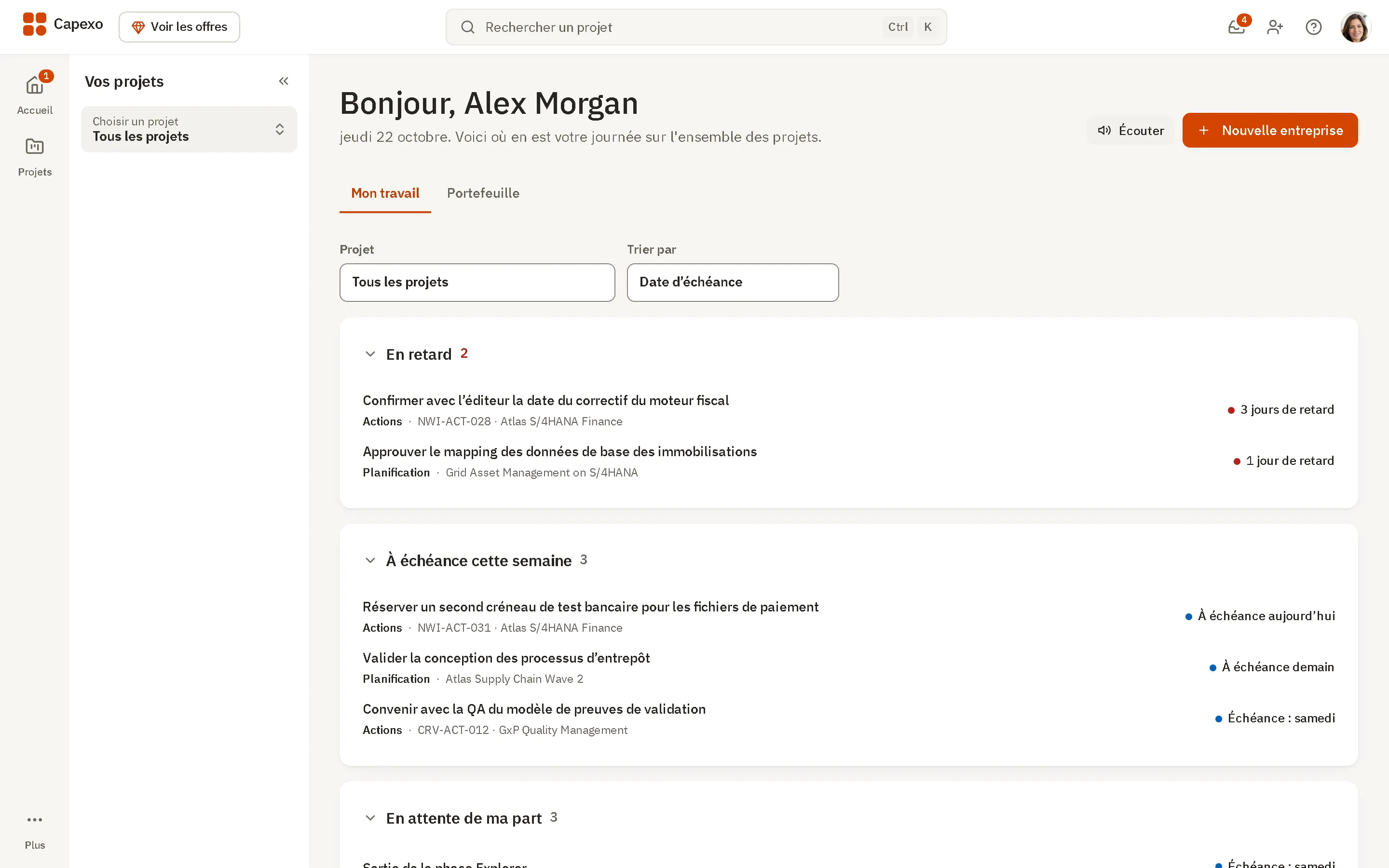
Choisissez votre appareil
Ouvrez Capexo dans votre navigateur et connectez-vous, puis suivez les étapes pour votre appareil. Dans l’application, le menu du compte et Settings comportent aussi un bouton Install Capexo.
Windows et Mac
Chrome ou Edge
- Ouvrez Capexo dans Chrome ou Edge.
- Sélectionnez le bouton d’installation à droite de la barre d’adresse. Vous pouvez aussi ouvrir le menu du navigateur et choisir Installer Capexo (dans Edge, sous Applications).
- Capexo s’ouvre dans sa propre fenêtre et est ajouté à votre menu Démarrer ou à votre dossier Applications.
Mac
Safari
- Ouvrez Capexo dans Safari.
- Dans la barre des menus, choisissez Fichier › Ajouter au Dock.
- Sélectionnez Ajouter. Capexo s’ouvre depuis le Dock dans sa propre fenêtre.
iPhone et iPad
Safari
- Ouvrez Capexo dans Safari.
- Touchez le bouton Partager.
- Choisissez Sur l’écran d’accueil, puis touchez Ajouter.
Android
Chrome
- Ouvrez Capexo dans Chrome.
- Touchez Installer l’application lorsqu’elle s’affiche, ou ouvrez le menu et choisissez Installer l’application.
- Capexo est ajouté à votre écran d’accueil et à vos applications.
L’application de bureau Capexo
Une application de bureau Capexo pour Windows et macOS est en préparation : en ligne avec votre compte Capexo, ou entièrement hors ligne avec Lifetime. En attendant qu’elle soit prête, installez Capexo depuis votre navigateur en suivant les étapes ci-dessus.
Windows
Depuis le Microsoft Store, qui signe l’application et la maintient à jour.
macOS
Un téléchargement pour les ordinateurs Mac, signé et notarié auprès d’Apple.
Bon à savoir
Les projets nécessitent une connexion
Les données de votre programme sont sur le serveur, pas sur l’appareil. Sans connexion, l’application s’ouvre quand même, et affiche un message clair indiquant que vous êtes hors ligne.
Rien à télécharger
Vous installez Capexo depuis le navigateur. Il n’y a pas de fichier d’installation, et il n’existe pas d’applications Capexo dans l’App Store ou Google Play.
Les mises à jour demandent d’abord
Lorsqu’une nouvelle version est prête, l’application vous le signale et ne se recharge que lorsque vous le choisissez, de sorte que vous ne perdez jamais une modification.