Instale la aplicación de Capexo
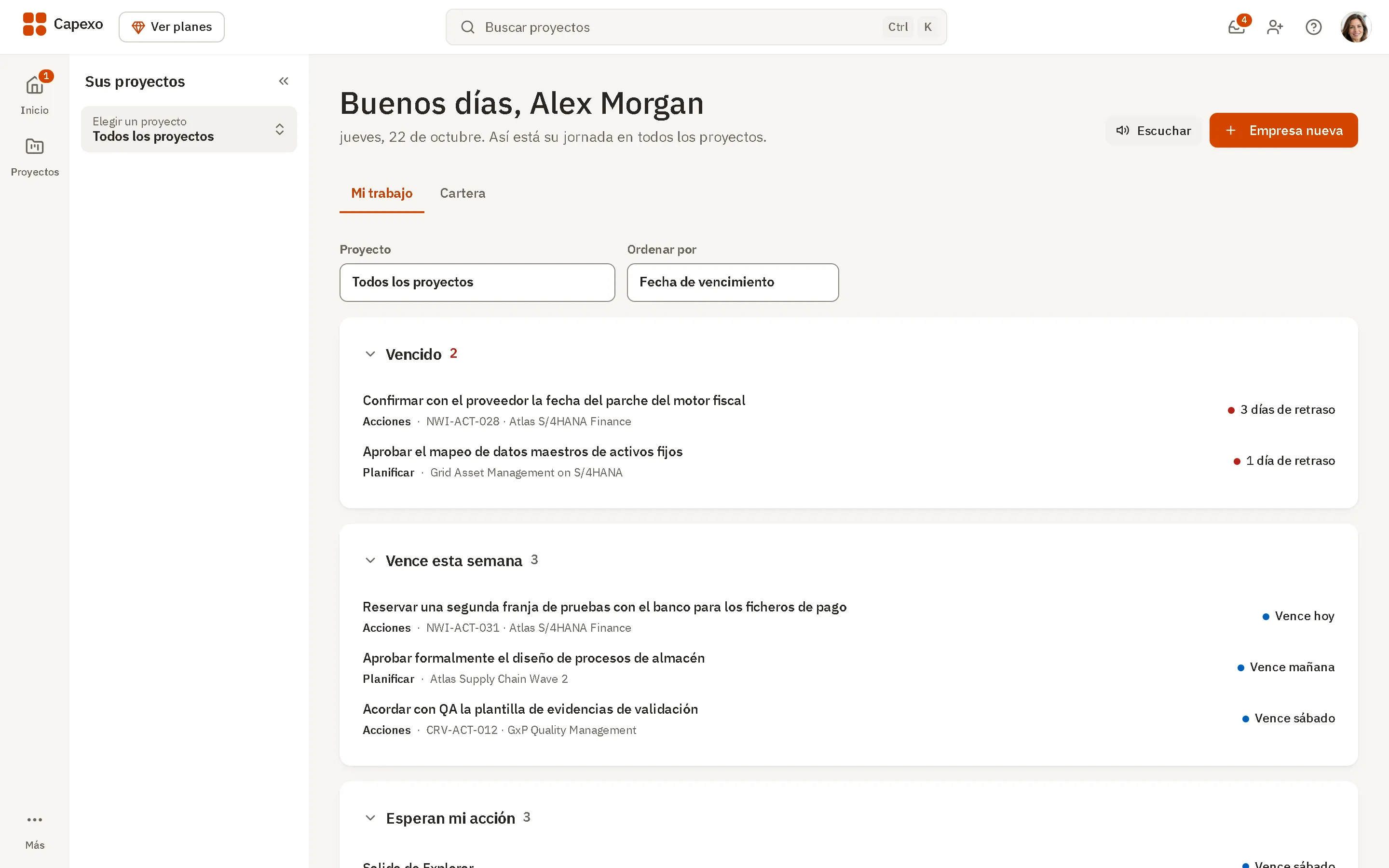
Capexo se instala directamente desde su navegador. Es la misma aplicación, en su propia ventana con su propio icono, y usted inicia sesión con la misma cuenta.
Elija su dispositivo
Abra Capexo en su navegador e inicie sesión, y luego siga los pasos de su dispositivo. En la aplicación, el menú de la cuenta y Settings también tienen un botón Install Capexo.
Windows y Mac
Chrome o Edge
- Abra Capexo en Chrome o Edge.
- Seleccione el botón Instalar a la derecha de la barra de direcciones. También puede abrir el menú del navegador y elegir Instalar Capexo (en Edge, en Aplicaciones).
- Capexo se abre en su propia ventana y se añade al menú Inicio o a la carpeta Aplicaciones.
Mac
Safari
- Abra Capexo en Safari.
- En la barra de menús, elija Archivo › Añadir al Dock.
- Seleccione Añadir. Capexo se abre desde el Dock en su propia ventana.
iPhone y iPad
Safari
- Abra Capexo en Safari.
- Toque el botón Compartir.
- Elija Añadir a pantalla de inicio y luego toque Añadir.
Android
Chrome
- Abra Capexo en Chrome.
- Toque Instalar aplicación cuando aparezca, o abra el menú y elija Instalar aplicación.
- Capexo se añade a su pantalla de inicio y a sus aplicaciones.
La aplicación de escritorio de Capexo
Una aplicación de escritorio de Capexo para Windows y macOS está en camino: en línea con su cuenta de Capexo, o totalmente sin conexión con Lifetime. Hasta que esté lista, instale Capexo desde su navegador con los pasos anteriores.
Windows
Desde Microsoft Store, que firma la aplicación y la mantiene actualizada.
macOS
Una descarga para computadoras Mac, firmada y notarizada con Apple.
Conviene saber
Los proyectos necesitan conexión
Los datos de su programa residen en el servidor, no en el dispositivo. Sin conexión, la aplicación se abre igualmente y muestra un mensaje claro de que no hay conexión.
Nada que descargar
Capexo se instala desde el navegador. No hay ningún archivo instalador, y no hay aplicaciones de Capexo en App Store ni en Google Play.
Las actualizaciones preguntan primero
Cuando hay una versión nueva, la aplicación se lo comunica y solo se recarga cuando usted lo decide, de modo que nunca pierde una edición.