Pilotez vos programmes d’entreprise depuis un seul endroit
Cessez de courir après le statut entre tableurs et présentations. Gardez le plan, les risques, les jalons qualité et le budget dans un seul référentiel à jour.


Conçu pour la plateforme que vous exploitez
Chaque projet part de la méthode propre à sa plateforme et en reprend le vocabulaire. Le chef de projet peut modifier les phases et les jalons qualité, ou conduire n’importe quel projet en Waterfall, Agile ou Hybride.
SAP S/4HANA
SAP Activate
- Discover
- Prepare
- Explore
- Realize
- Deploy
- Run
Cinq jalons qualité, chacun avec des critères de sortie que le chef de projet peut modifier.
- Liste des développements
- WRICEF
- Ateliers de conception
- Ateliers fit-to-standard
- Chargements de données
- Mock load
- Plan de mise en production
- Plan de bascule
Oracle Fusion Cloud
Approche Oracle Cloud courante
- Initiate
- Design
- Build and configure
- Test
- Deploy
- Support and optimise
Cinq jalons qualité, chacun avec des critères de sortie que le chef de projet peut modifier.
- Liste des développements
- Extensions
- Ateliers de conception
- Ateliers de conception et CRP
- Chargements de données
- Cycle de conversion
- Plan de mise en production
- Plan de bascule
Oracle E-Business Suite
Oracle Unified Method (OUM)
- Inception
- Elaboration
- Construction
- Transition
- Production
Cinq jalons qualité, chacun avec des critères de sortie que le chef de projet peut modifier.
- Liste des développements
- CEMLIs
- Ateliers de conception
- CRP et sessions fit-gap
- Chargements de données
- Conversion à blanc
- Plan de mise en production
- Plan de bascule
Workday
Méthodologie Workday Deployment
- Plan
- Architect and configure
- Test
- Deploy
- Post-production support
Cinq jalons qualité, chacun avec des critères de sortie que le chef de projet peut modifier.
- Liste des développements
- Intégrations et rapports
- Ateliers de conception
- Sessions d’architecture
- Chargements de données
- Construction du tenant
- Plan de mise en production
- Plan Move to Production
Salesforce
Approche par phases de Salesforce
- Plan
- Architect
- Construct
- Validate
- Deploy and empower users
Cinq jalons qualité, chacun avec des critères de sortie que le chef de projet peut modifier.
- Liste des développements
- User stories
- Ateliers de conception
- Ateliers de découverte et story mapping
- Chargements de données
- Chargement de données
- Plan de mise en production
- Plan de mise en production
Microsoft Dynamics 365
Success by Design
- Discover
- Initiate
- Implement
- Prepare
- Operate
Cinq jalons qualité, chacun avec des critères de sortie que le chef de projet peut modifier.
- Liste des développements
- Extensions
- Ateliers de conception
- Ateliers fit-to-standard et fit-gap
- Chargements de données
- Chargement d’entités de données
- Plan de mise en production
- Plan de bascule
ServiceNow
Now Create
- Initiate
- Plan
- Execute
- Deliver
- Close
Cinq jalons qualité, chacun avec des critères de sortie que le chef de projet peut modifier.
- Liste des développements
- Stories
- Ateliers de conception
- Ateliers de processus
- Chargements de données
- Import set
- Plan de mise en production
- Plan de mise en production
Oracle NetSuite
SuiteSuccess
- Engage
- Drive
- Enable
- Convert
- Optimise
Quatre jalons qualité, chacun avec des critères de sortie que le chef de projet peut modifier.
- Liste des développements
- Personnalisations
- Ateliers de conception
- Revues des bonnes pratiques
- Chargements de données
- Import CSV
- Plan de mise en production
- Plan de mise en production
Infor CloudSuite
Approche commune Infor CloudSuite
- Engage
- Design
- Configure
- Test
- Deploy
- Achieve and optimise
Cinq jalons qualité, chacun avec des critères de sortie que le chef de projet peut modifier.
- Liste des développements
- Extensions
- Ateliers de conception
- Ateliers Implementation Accelerator
- Chargements de données
- Chargement de migration
- Plan de mise en production
- Plan de mise en production
Autres logiciels
Livraison standard
- Prepare
- Design
- Build
- Test
- Deploy
- Run and hypercare
Six jalons qualité, chacun avec des critères de sortie que le chef de projet peut modifier.
- Liste des développements
- Éléments de développement
- Ateliers de conception
- Ateliers fit-gap
- Chargements de données
- Chargement d’essai
- Plan de mise en production
- Plan de bascule
Du premier plan à la mise en production
Chaque module tient son propre registre, et chaque registre alimente le même référentiel de programme.
Un plan sur lequel tout le programme s’appuie
Construisez phases, tâches et jalons avec responsables, dates et chantiers, ou importez le plan dont vous disposez déjà. Passez du tableau principal à une vue Gantt, et consignez les dépendances qui relient un chantier à un autre.
- Import de MS Project XML, Excel ou CSV
- Tableau principal et vue Gantt par semaine, mois ou trimestre
- Les trois prochains jalons, avec le nombre de jours restants
- Types de dépendance et décalage, avec les liens entre chantiers signalés
Risques, problèmes, actions et décisions dans un seul registre
Les risques sont notés selon leur probabilité et leur impact et présentés sur une carte thermique. Les problèmes indiquent ce qui est bloqué, les actions ont un responsable et une échéance, et les décisions conservent le raisonnement qui les sous-tend.
- Notation probabilité fois impact sur une carte thermique 4 par 4
- Transformez un risque qui se réalise en problème
- Actions en retard signalées et clôturées en lot
- Décisions avec justification, alternatives et décideur
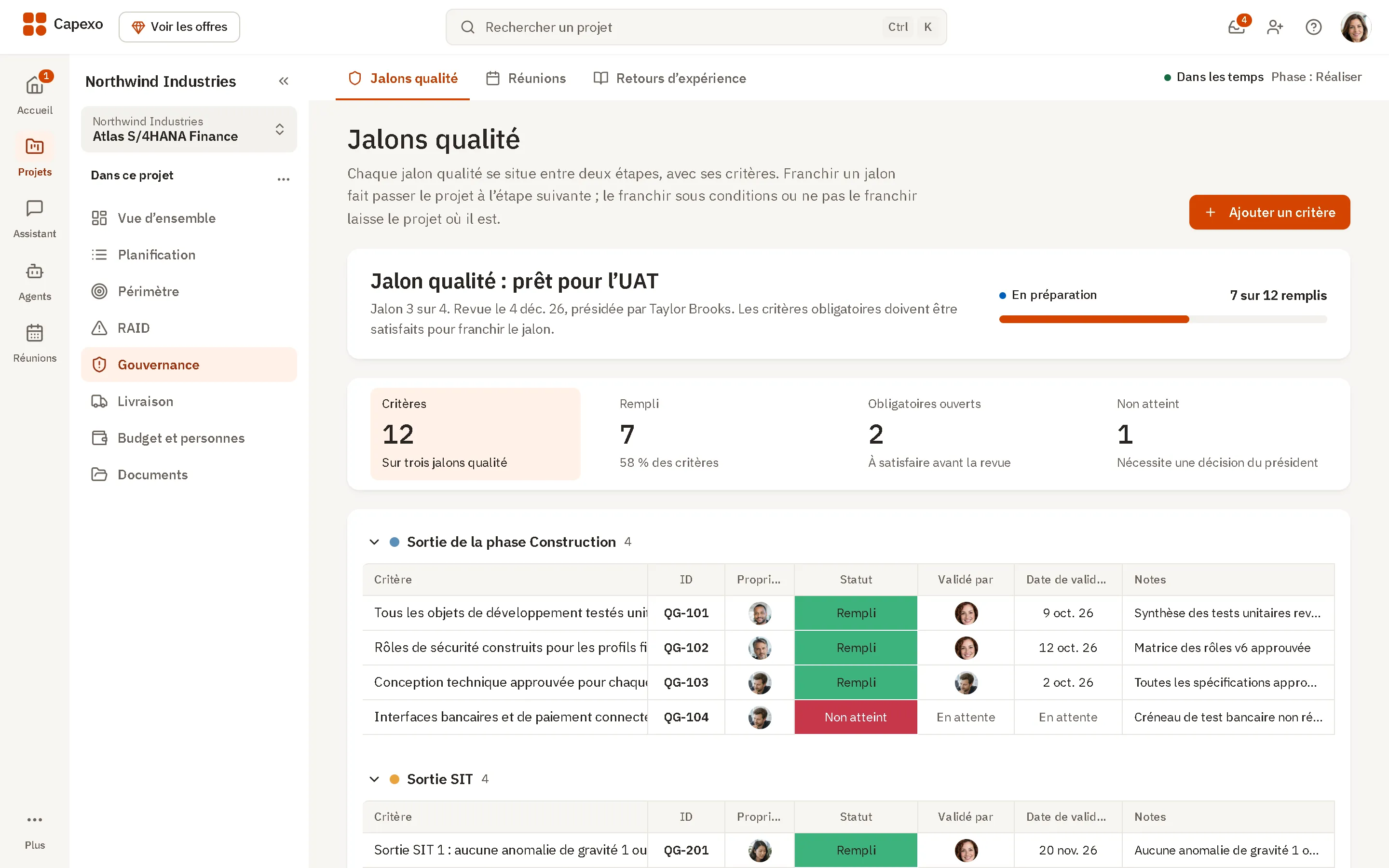
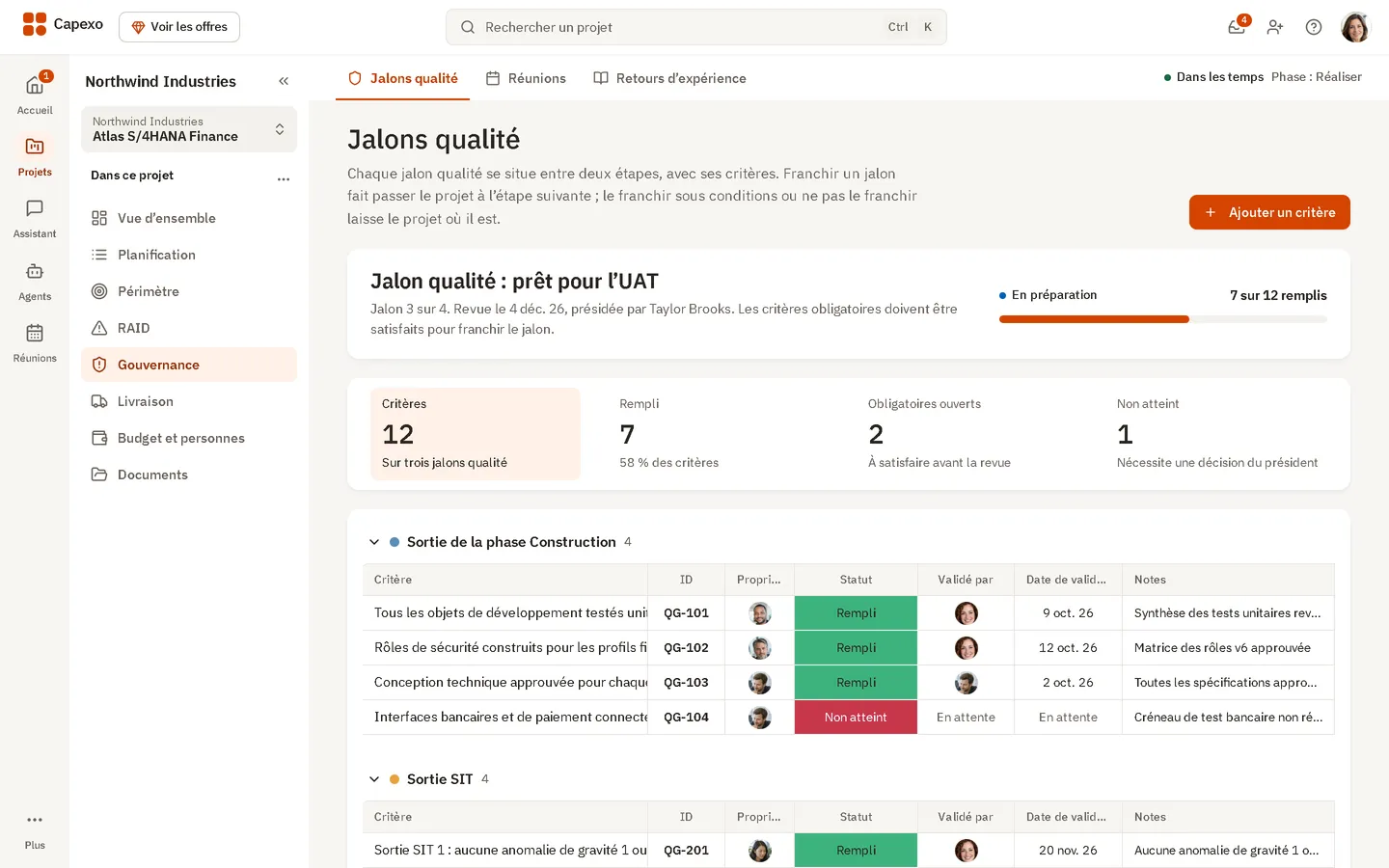
Des jalons qualité franchis sur critères validés
Chaque jalon qualité liste ses critères, chacun avec un responsable et une validation. Les critères obligatoires doivent être satisfaits avant un franchissement complet, et le résultat est consigné tel qu’il s’est produit. Les réunions conservent leurs comptes rendus et les enseignements tirés restent archivés.
- Critères avec responsable, validation et date
- Les critères obligatoires empêchent un franchissement complet
- Franchi, franchi sous conditions ou échoué
- Réunions avec ordre du jour, participants et compte rendu
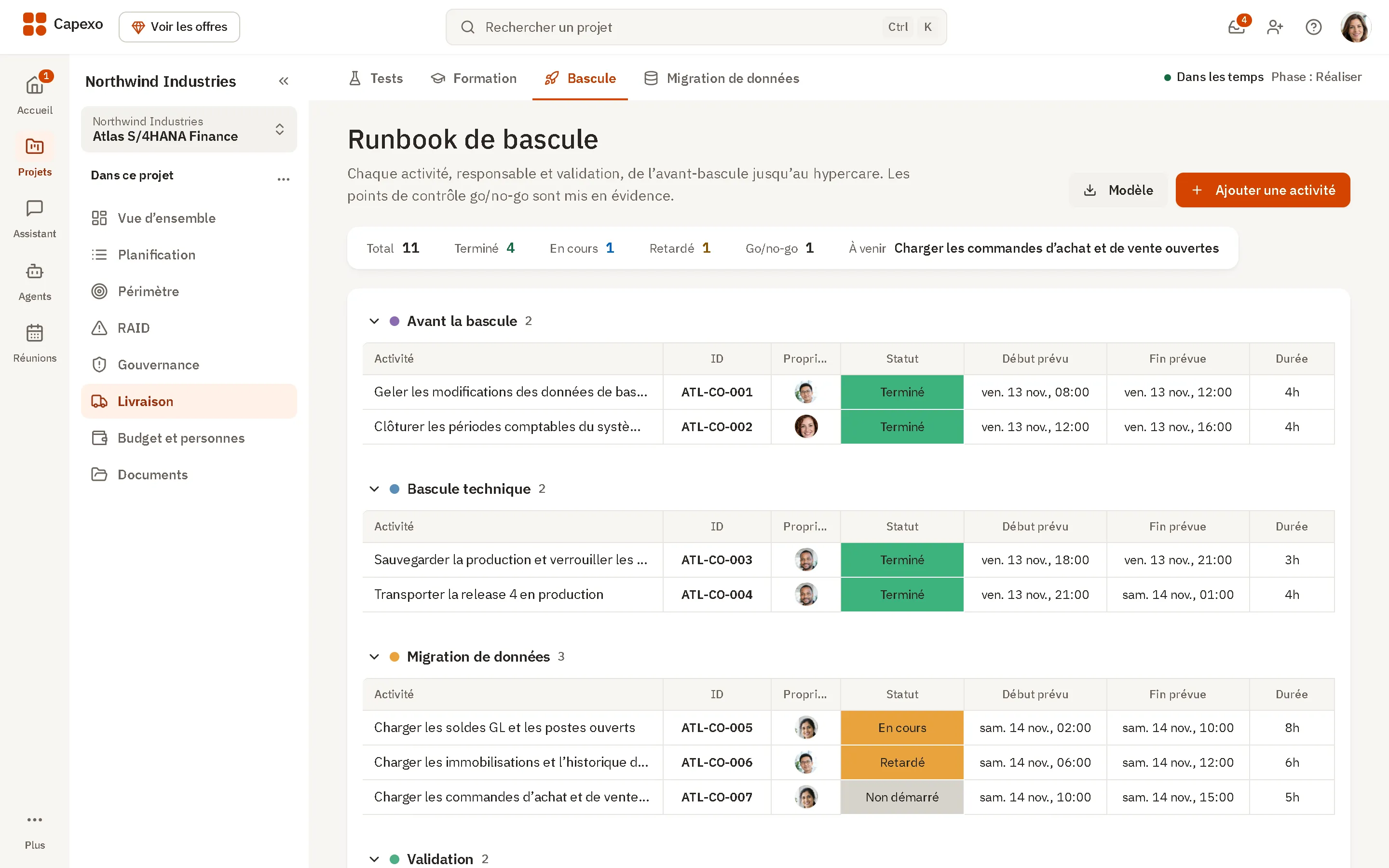
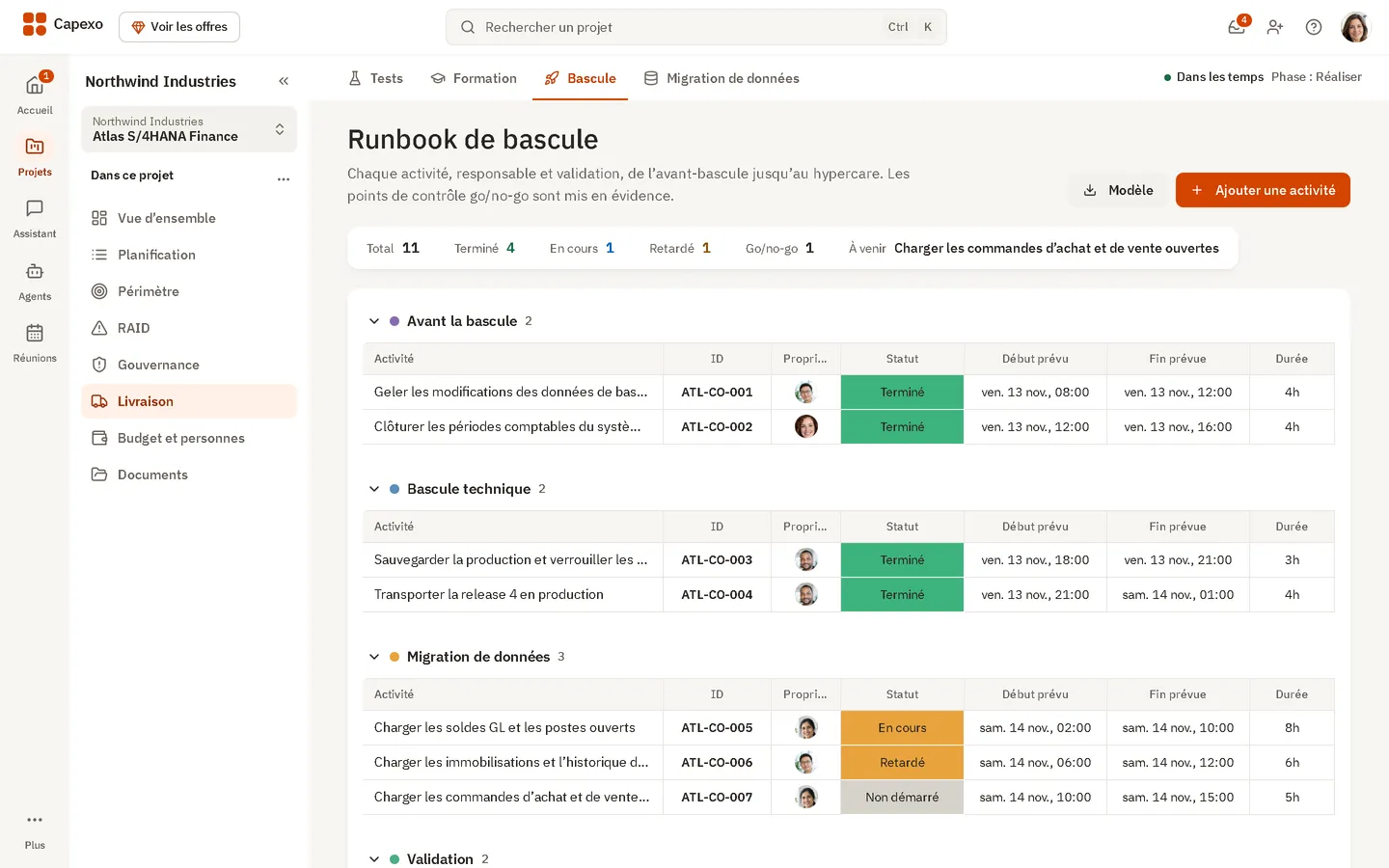
Un runbook qui montre si la mise en production est dans les temps
Chaque étape a une fenêtre prévue, un responsable, un suppléant et un prédécesseur. Consignez les heures réelles pendant le week-end, et suivez l’écart, les retards qui en découlent en aval et le prochain point go/no-go.
- Importez le runbook depuis Excel, ou générez un plan de départ
- Prévu et réel, étape par étape
- Une étape en retard signale les activités qui la suivent
- Les points go/no-go exigent une validation nominative
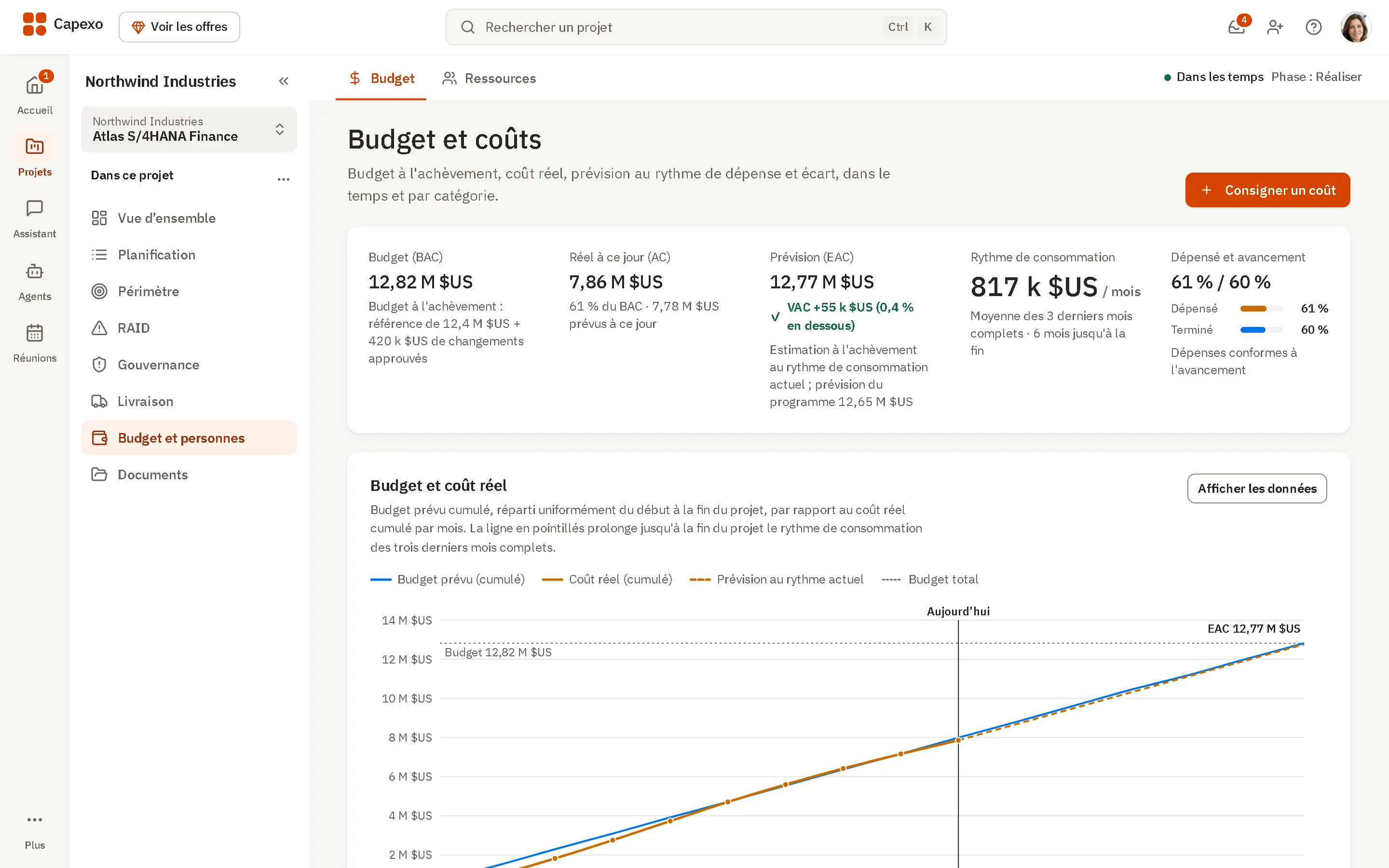
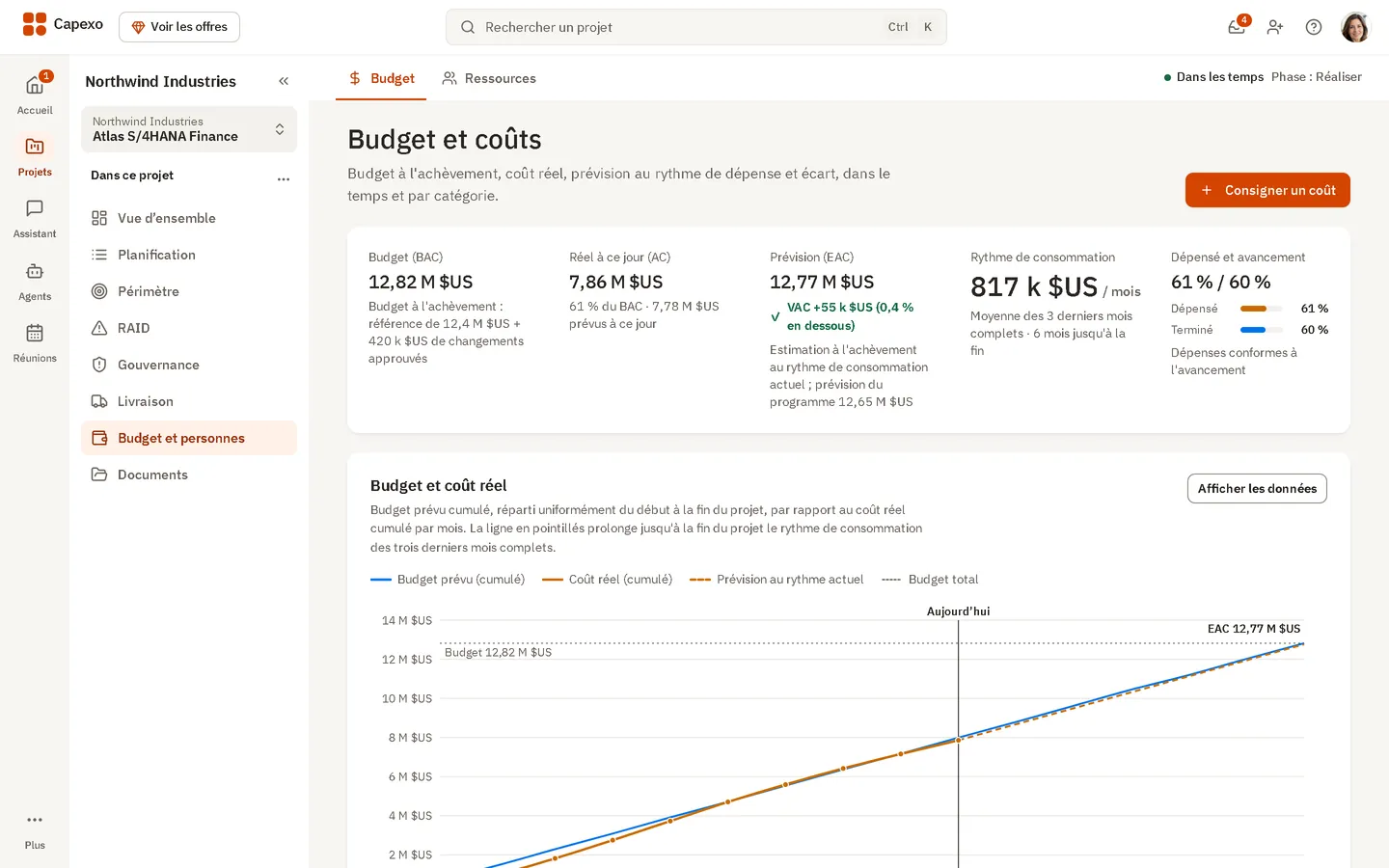
Les dépenses face au plan, et les personnes qui les engendrent
Fixez le budget par catégorie, enregistrez chaque coût avec son fournisseur et son approbateur, et consultez le budget révisé une fois les demandes de changement approuvées ajoutées. Le plan de ressources montre qui est affecté où et ce que coûtera l’équipe.
- Prévu, dépensé, restant et écart par catégorie
- Les demandes de changement approuvées alimentent le budget révisé
- Allocation, dates de fin d’affectation et taux journalier par personne
- Coût prévisionnel de l’équipe à partir de l’allocation et du taux
Des rapports d’avancement issus du référentiel, pas d’une présentation
La synthèse exécutive lit la santé du planning, du budget et de la qualité dans les registres que l’équipe tient déjà. Un rapport d’avancement prend un instantané, y ajoute le commentaire du responsable de programme et est marqué comme final.
- Synthèse exécutive avec le nombre de jours avant la mise en production
- Tableaux de bord composés de widgets, avec filtres rapides et export PDF
- Rapports d’avancement hebdomadaires, mensuels et ponctuels
- Toutes les sociétés et tous les programmes sur une seule vue d’accueil
Capexo et Microsoft Project sur le poste de travail
Microsoft Project est un outil de planification. Capexo conserve l’ensemble du référentiel du programme, et reprend votre plan Project dès le premier jour.
| Élément | Capexo | Microsoft Project |
|---|---|---|
| Conçu pour | Tout le programme : plan, périmètre, RAID, jalons qualité, tests, bascule et budget | Plannings : tâches, ressources, références et coûts1 |
| Ordinateurs | Windows et macOS (édition de bureau à venir), ainsi que le navigateur et les téléphones | Windows 11, Windows 10 ou Windows Server 20191 |
| Fichiers de projet | Importe les plans MS Project XML, Excel ou CSV | Son propre format .mpp1 |
| Partage | Un seul référentiel pour toute l’équipe, avec des rôles et des invités | Project Online, son service en ligne, a été retiré le 30 septembre 20264 |
| Support | Mis à jour en continu | Project 2024 est pris en charge jusqu’au 10 octobre 20295 |
| Prix | Gratuit jusqu’à 3 utilisateurs ; Pro à $10 par utilisateur et par mois facturé annuellement | Project Standard 2024 à $679.99 ou Professional 2024 à $1,129.99, en une fois, pour 1 PC1 |
L’édition de bureau de Capexo arrive : pour Windows via le Microsoft Store, et pour macOS. Le référentiel de votre programme sur votre propre ordinateur, avec les mêmes écrans que ceux de votre équipe.
Voir la comparaison complèteSources
- Project Professional 2024, Microsoft Store
- Cycle de vie de Project Online, Microsoft Learn
- Cycle de vie de Project 2024, Microsoft Learn
Vérifié le 14 novembre 2026.
Neuf modules, un seul référentiel de programme
Un risque est lié à la tâche qu’il menace, une demande de changement est liée à son coût, et un test échoué devient un problème.
 Portefeuille et reportingLa santé, les rapports d’avancement et la synthèse exécutive de tous les programmes.
 PlanificationPlans, jalons et dépendances, avec vue Gantt et import MS Project.
 Périmètre et développementLa référence de périmètre, les demandes de changement et chaque objet de développement, de la conception à l’UAT.
 RAIDRisques, problèmes, actions et décisions dans des registres liés.
 GouvernanceJalons qualité avec critères validés, réunions avec comptes rendus et enseignements tirés.
 TestsCycles de test, scénarios et cas, les anomalies étant signalées comme problèmes.
 BasculeUn runbook chronométré avec responsables, prédécesseurs et validation go/no-go.
 Budget et ressourcesLe plan face aux dépenses réelles, et qui est affecté à quel chantier.
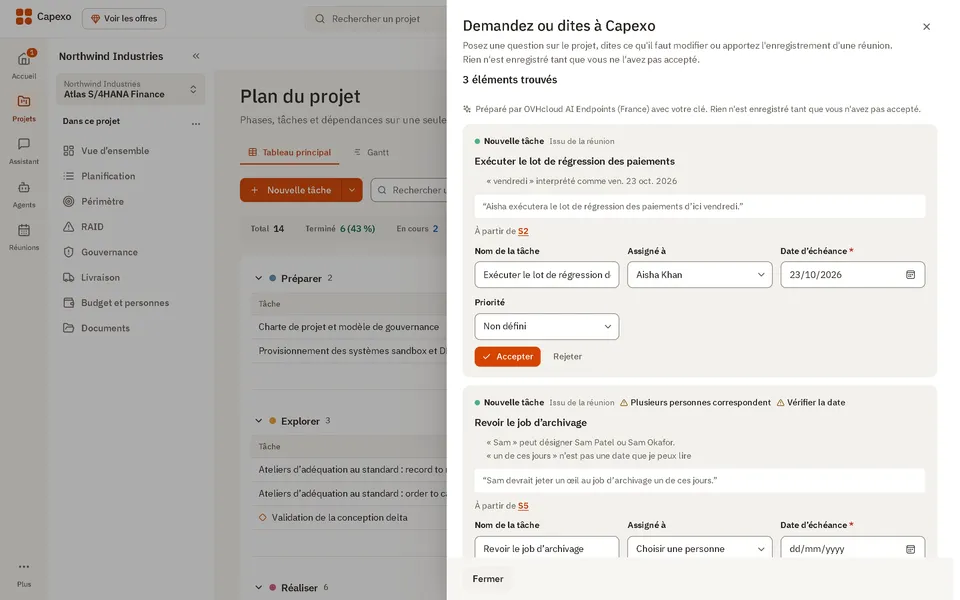 Assistant IAUne évaluation de la santé du programme avec préoccupations, alertes et prochaines étapes.
Des agents qui assurent l’administration du programme
Les agents lisent le référentiel de programme à jour et rédigent le travail qu’un PMO fait à la main chaque semaine. Cutover et Gate Readiness sont des contrôles à base de règles ; les autres utilisent l’IA.
Les agents proposent. Rien n’est enregistré tant qu’un membre de l’équipe n’a pas accepté.


Agents qui utilisent l’IA
- Health Assessment AgentExamine le plan, le registre RAID, le budget et les jalons qualité, et renvoie une note de santé accompagnée de ses motifs.
- Status Report AgentRédige un rapport d’avancement pour la période : RAG global, RAG par domaine, réalisations, prochaines étapes, escalades et décisions à prendre. Il est enregistré en brouillon que le responsable de programme modifie.
- RAID AgentLit le compte rendu d’une réunion ou des notes collées et propose des risques, problèmes, actions et décisions avec responsables et échéances. Les doublons d’éléments existants sont ignorés.
- Scope AgentLit un document de périmètre des travaux et propose des éléments de périmètre, des exclusions, des hypothèses et des objets de développement.
- Test Triage AgentRegroupe les tests échoués ou bloqués et les anomalies ouvertes en lots, chacun avec une cause probable, un responsable suggéré et une priorité. Une action est créée pour chaque lot que vous acceptez.
Contrôles à base de règles
- Cutover AgentUn contrôle à base de règles du runbook : dérapage, fin prévisionnelle et risque go/no-go.
- Gate Readiness AgentUn verdict à base de règles, prêt, conditionnel ou non prêt, qui liste les critères obligatoires encore ouverts.
Les agents IA (Health, Status Report, RAID, Scope et Test Triage) sont inclus dans Pro, Enterprise et Lifetime. Chaque personne active l’IA dans ses propres paramètres et choisit si elle l’utilise pour les agents et les mises à jour de projet ; un administrateur de la société peut bloquer l’IA pour toute la société. Chaque personne utilise sa propre clé.
Conçu pour les personnes qui dirigent le programme
Le référentiel est le même pour tous. Ce qui change, c’est la question que chacun lui pose.

Directeur PMO
Dirige le bureau de programme et répond de l’avancement de tous les chantiers.
Capexo pour les PMO
Responsable de la livraison chez l’intégrateur
Livre le programme pour le client en tant qu’intégrateur.
Capexo pour les intégrateurs
DSI
Répond devant le conseil du programme et de son budget.
Capexo pour les DSI
Chef de projet indépendant
Dirige un programme pour un client, souvent dès le premier jour et souvent seul.
Capexo pour les chefs de projet indépendants
Responsable fonctionnel SAP
Est responsable de la conception et du développement d’un chantier, objet par objet.
Découvrir Scope and build
Responsable des tests et de la bascule
Conduit le programme du premier cycle de test à la mise en production.
Découvrir Cutover
Les personnes visibles sur les photos de cette page sont des illustrations générées par IA, et non des clients ou des membres de l’équipe.
Partagé par tous les modules
Les documents, les rôles, le journal d’audit et les imports fonctionnent de la même façon, où que travaille votre équipe.
Rôles
Treize rôles, d’administrateur, responsable de programme et sponsor exécutif aux responsables des tests, de la migration des données, de la bascule, de la formation et du changement, au niveau de la société et du programme.
Journal d’audit
Les modifications effectuées via les formulaires d’enregistrement de l’application sont consignées avec leur auteur et leur date, à l’usage des administrateurs.
Documents
Un registre des documents du programme avec type, version, auteur, relecteur et statut, les fichiers étant stockés avec lui.
Imports depuis vos outils
MS Project XML, Excel et CSV pour les plans, et modèles Excel pour les cas de test et les runbooks de bascule.
Plusieurs sociétés, un seul compte
Les consultants et les intégrateurs qui travaillent pour plusieurs clients voient chaque société séparément avec une seule connexion.
Thèmes clair et sombre
Passez du thème clair au thème sombre, et l’application retient votre choix.


Partez de là où en est votre programme aujourd’hui
Ceux qui font le travail et ceux qui en répondent lisent le même référentiel.
Apportez le plan dont vous disposez
Importez depuis MS Project XML, Excel ou CSV. Capexo détecte les colonnes du nom de tâche, des dates et du niveau hiérarchique. Les cas de test et les runbooks de bascule s’importent depuis des modèles Excel.
N’importe quelle application d’entreprise
Choisissez la plateforme lorsque vous créez un projet. Elle fixe la méthode, les phases, les jalons qualité et le vocabulaire du projet. Capexo gère le programme et ne se connecte pas à l’application en cours de déploiement.
Sécurité et conformité, énoncées simplement
Ce qui protège aujourd’hui les données de votre programme, et quels rapports sont prévus mais pas encore émis.
Posture de sécurité
La sécurité au niveau des lignes limite les enregistrements à la société qui en est propriétaire. Les données transitent en HTTPS et sont chiffrées au repos.
Comment nous protégeons vos donnéesÉtat de la conformité
GDPR est prêt. SOC 2 Type II et ISO 27001 sont des engagements, non émis. Nous partagerons chaque rapport dès qu’il sera émis.
Voir chaque étatTraitement des données
Supabase, Vercel et Resend. L’IA fonctionne avec la propre clé de chaque personne et le fournisseur de son choix, et Capexo ne stocke pas la clé. Nous ne vendons pas vos données et ne les utilisons pas pour entraîner des modèles d’IA.
Lire la liste des sous-traitants
Questions fréquentes
- Qu’est-ce que Capexo ?
Capexo est un logiciel de gestion de programme pour les déploiements d’applications d’entreprise. Il réunit dans un référentiel connecté le plan, le périmètre et les objets de développement, le registre RAID, les jalons qualité, les tests, la bascule, le budget et le reporting d’avancement.
- Avec quelles applications d’entreprise fonctionne-t-il ?
Les programmes sur SAP S/4HANA, Oracle Fusion Cloud, Oracle E-Business Suite, Workday, Salesforce, Microsoft Dynamics 365, ServiceNow, Oracle NetSuite ou Infor CloudSuite, ainsi que sur d’autres logiciels.
- Chaque projet part de la méthode, des phases et des jalons qualité propres à sa plateforme, ou de Waterfall, Agile ou Hybride.
- Chaque projet utilise le vocabulaire de sa plateforme : objets WRICEF sur SAP, CEMLIs sur Oracle E-Business Suite, user stories sur Salesforce.
- Capexo gère le programme et ne se connecte pas à l’application en cours de déploiement.
- Qui l’utilise ?
Les PMO côté client, les intégrateurs, les DSI et les directeurs de programme, ainsi que les responsables de programme indépendants et les conseillers. Le rôle de chaque personne détermine ce qu’elle peut voir et modifier, sur chaque offre, et les parties prenantes disposent d’un rôle limité.
- Comment reprendre notre plan existant ?
Importez-le depuis MS Project XML, Excel ou CSV. Capexo détecte les colonnes du nom de tâche, des dates et du niveau hiérarchique. Les cas de test et les runbooks de bascule s’importent depuis des modèles Excel.
- Peut-on valider dans Capexo ?
Oui, avec Pro, Enterprise et Lifetime.
- Demandez des signatures pour la décision d’un jalon qualité, un rapport d’avancement final, une demande de changement, un document ou le go/no-go de la bascule.
- Il s’agit d’une signature électronique ordinaire, de niveau simple, et non d’une signature qualifiée.
- Les signataires doivent être membres de l’espace de travail.
- Puis-je parler à Capexo plutôt que de saisir du texte ?
Oui, avec Pro, Enterprise et Lifetime, une fois l’IA activée dans vos propres paramètres (un administrateur de la société peut bloquer l’IA pour toute la société) et votre propre clé ajoutée.
- Appuyez sur Speak to Capexo dans la barre supérieure pour poser une question, dire ce qui a changé ou importer l’enregistrement d’une réunion. L’assistant propose les tâches, risques, problèmes, actions et décisions que vous acceptez ou non.
- Dictez dans les comptes rendus de réunion et les descriptions.
- La parole, dictée comprise, est transformée en texte par le service vocal de votre fournisseur ou sur votre appareil, selon votre choix (toujours sur votre appareil si votre fournisseur est Anthropic), et Capexo ne conserve pas l’audio.
- Existe-t-il une application de bureau ou mobile ?
Vous pouvez installer Capexo depuis votre navigateur dès aujourd’hui, sur Windows, Mac, iPhone, iPad et Android. Une édition de bureau de Capexo est en préparation, pour Windows via le Microsoft Store et pour macOS.
- Installée depuis le navigateur, c’est la même application dans sa propre fenêtre, avec sa propre icône, connectée avec le même compte.
- Il n’existe pas d’applications Capexo dans l’App Store ou Google Play, et il n’y a aucun programme d’installation à télécharger.
- La page Installer l’application détaille les étapes pour chaque appareil.
- Existe-t-il une offre gratuite ?
Oui. Free convient jusqu’à 3 utilisateurs et 2 projets, sans carte bancaire et sans limite de durée.
Planifiez. Prouvez. Mettez en production
Découvrez votre programme dans Capexo
Apportez une trame de votre programme et les rapports que vous produisez aujourd’hui, et nous vous montrerons comment cela se traduit dans Capexo. Merci de ne pas indiquer de noms de clients ni de données confidentielles dans votre demande.
Gratuit jusqu’à 3 utilisateurs. Aucune carte bancaire requise.