Chaque partie du programme, dans un référentiel connecté
Capexo organise un programme d’application d’entreprise en neuf modules. Ils partagent un même référentiel : un risque est lié à la tâche qu’il menace, une demande de changement est liée à son coût, et un test échoué devient un problème.

La plateforme fixe la méthode
Chaque projet part de sa plateforme. La plateforme fixe la méthode, les phases, les jalons qualité et le vocabulaire du projet, et le chef de projet peut modifier les phases et les jalons qualité, ou conduire le projet en Waterfall, Agile ou Hybride.
SAP S/4HANA
SAP Activate
- Discover
- Prepare
- Explore
- Realize
- Deploy
- Run
Cinq jalons qualité, chacun avec des critères de sortie que le chef de projet peut modifier.
- Liste des développements
- WRICEF
- Ateliers de conception
- Ateliers fit-to-standard
- Chargements de données
- Mock load
- Plan de mise en production
- Plan de bascule
Oracle Fusion Cloud
Approche Oracle Cloud courante
- Initiate
- Design
- Build and configure
- Test
- Deploy
- Support and optimise
Cinq jalons qualité, chacun avec des critères de sortie que le chef de projet peut modifier.
- Liste des développements
- Extensions
- Ateliers de conception
- Ateliers de conception et CRP
- Chargements de données
- Cycle de conversion
- Plan de mise en production
- Plan de bascule
Oracle E-Business Suite
Oracle Unified Method (OUM)
- Inception
- Elaboration
- Construction
- Transition
- Production
Cinq jalons qualité, chacun avec des critères de sortie que le chef de projet peut modifier.
- Liste des développements
- CEMLIs
- Ateliers de conception
- CRP et sessions fit-gap
- Chargements de données
- Conversion à blanc
- Plan de mise en production
- Plan de bascule
Workday
Méthodologie Workday Deployment
- Plan
- Architect and configure
- Test
- Deploy
- Post-production support
Cinq jalons qualité, chacun avec des critères de sortie que le chef de projet peut modifier.
- Liste des développements
- Intégrations et rapports
- Ateliers de conception
- Sessions d’architecture
- Chargements de données
- Construction du tenant
- Plan de mise en production
- Plan Move to Production
Salesforce
Approche par phases de Salesforce
- Plan
- Architect
- Construct
- Validate
- Deploy and empower users
Cinq jalons qualité, chacun avec des critères de sortie que le chef de projet peut modifier.
- Liste des développements
- User stories
- Ateliers de conception
- Ateliers de découverte et story mapping
- Chargements de données
- Chargement de données
- Plan de mise en production
- Plan de mise en production
Microsoft Dynamics 365
Success by Design
- Discover
- Initiate
- Implement
- Prepare
- Operate
Cinq jalons qualité, chacun avec des critères de sortie que le chef de projet peut modifier.
- Liste des développements
- Extensions
- Ateliers de conception
- Ateliers fit-to-standard et fit-gap
- Chargements de données
- Chargement d’entités de données
- Plan de mise en production
- Plan de bascule
ServiceNow
Now Create
- Initiate
- Plan
- Execute
- Deliver
- Close
Cinq jalons qualité, chacun avec des critères de sortie que le chef de projet peut modifier.
- Liste des développements
- Stories
- Ateliers de conception
- Ateliers de processus
- Chargements de données
- Import set
- Plan de mise en production
- Plan de mise en production
Oracle NetSuite
SuiteSuccess
- Engage
- Drive
- Enable
- Convert
- Optimise
Quatre jalons qualité, chacun avec des critères de sortie que le chef de projet peut modifier.
- Liste des développements
- Personnalisations
- Ateliers de conception
- Revues des bonnes pratiques
- Chargements de données
- Import CSV
- Plan de mise en production
- Plan de mise en production
Infor CloudSuite
Approche commune Infor CloudSuite
- Engage
- Design
- Configure
- Test
- Deploy
- Achieve and optimise
Cinq jalons qualité, chacun avec des critères de sortie que le chef de projet peut modifier.
- Liste des développements
- Extensions
- Ateliers de conception
- Ateliers Implementation Accelerator
- Chargements de données
- Chargement de migration
- Plan de mise en production
- Plan de mise en production
Autres logiciels
Livraison standard
- Prepare
- Design
- Build
- Test
- Deploy
- Run and hypercare
Six jalons qualité, chacun avec des critères de sortie que le chef de projet peut modifier.
- Liste des développements
- Éléments de développement
- Ateliers de conception
- Ateliers fit-gap
- Chargements de données
- Chargement d’essai
- Plan de mise en production
- Plan de bascule
Neuf modules, un seul dossier de programme
Portefeuille et reporting
La santé, les rapports d’avancement et la synthèse exécutive de tous les programmes.
Découvrir Portefeuille et reporting- Une synthèse exécutive par programme
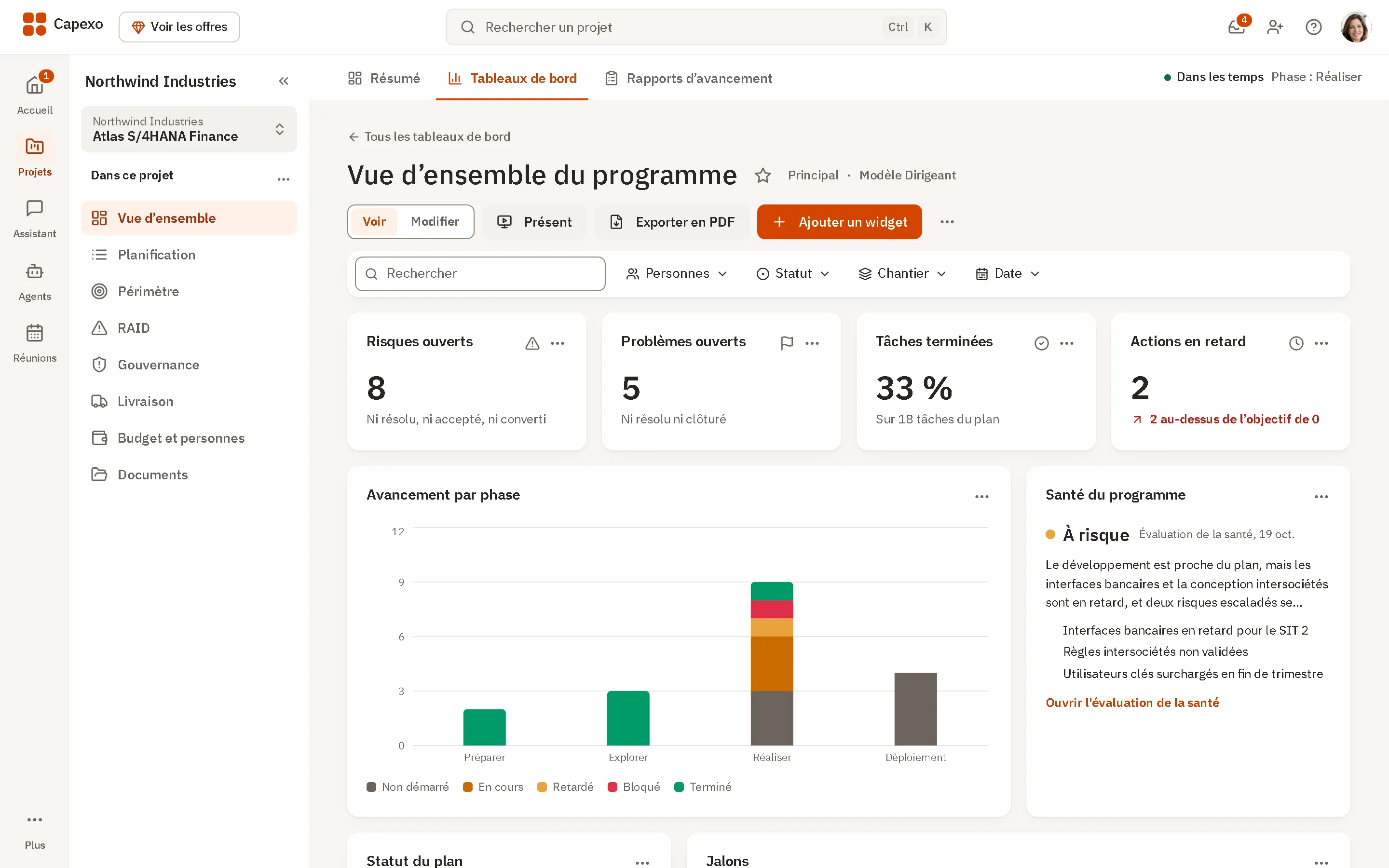
- Un tableau de bord pour le détail
- Rapports d’avancement hebdomadaires et mensuels
- Un portefeuille multi-sociétés
Planification
Plans, jalons et dépendances, avec vue Gantt et import MS Project.
Découvrir Planification- Phases, tâches et jalons
- Importez le plan dont vous disposez
- Les jalons dans une seule vue
- Des dépendances avec leur type
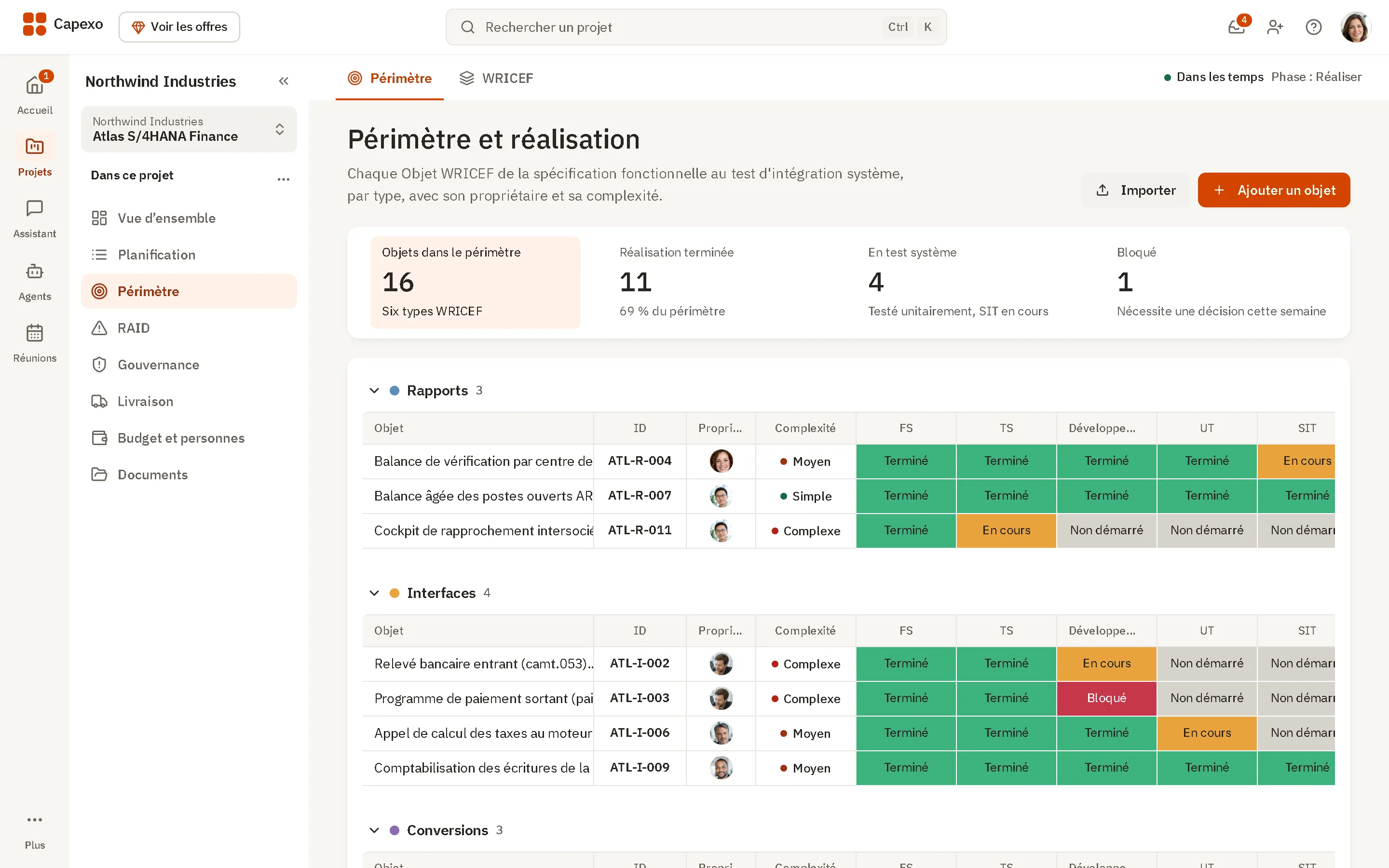
Périmètre et développement
La référence de périmètre, les demandes de changement et chaque objet de développement, de la conception à l’UAT.
Découvrir Périmètre et développement- Une référence à laquelle vous reporter
- Des demandes de changement avec leurs conséquences
- Des objets de développement par type
- Six étapes jusqu’à l’achèvement
- Des risques notés et une carte thermique
- Des problèmes qui montrent ce qui est bloqué
- Des actions avec une source
- Un suivi des décisions
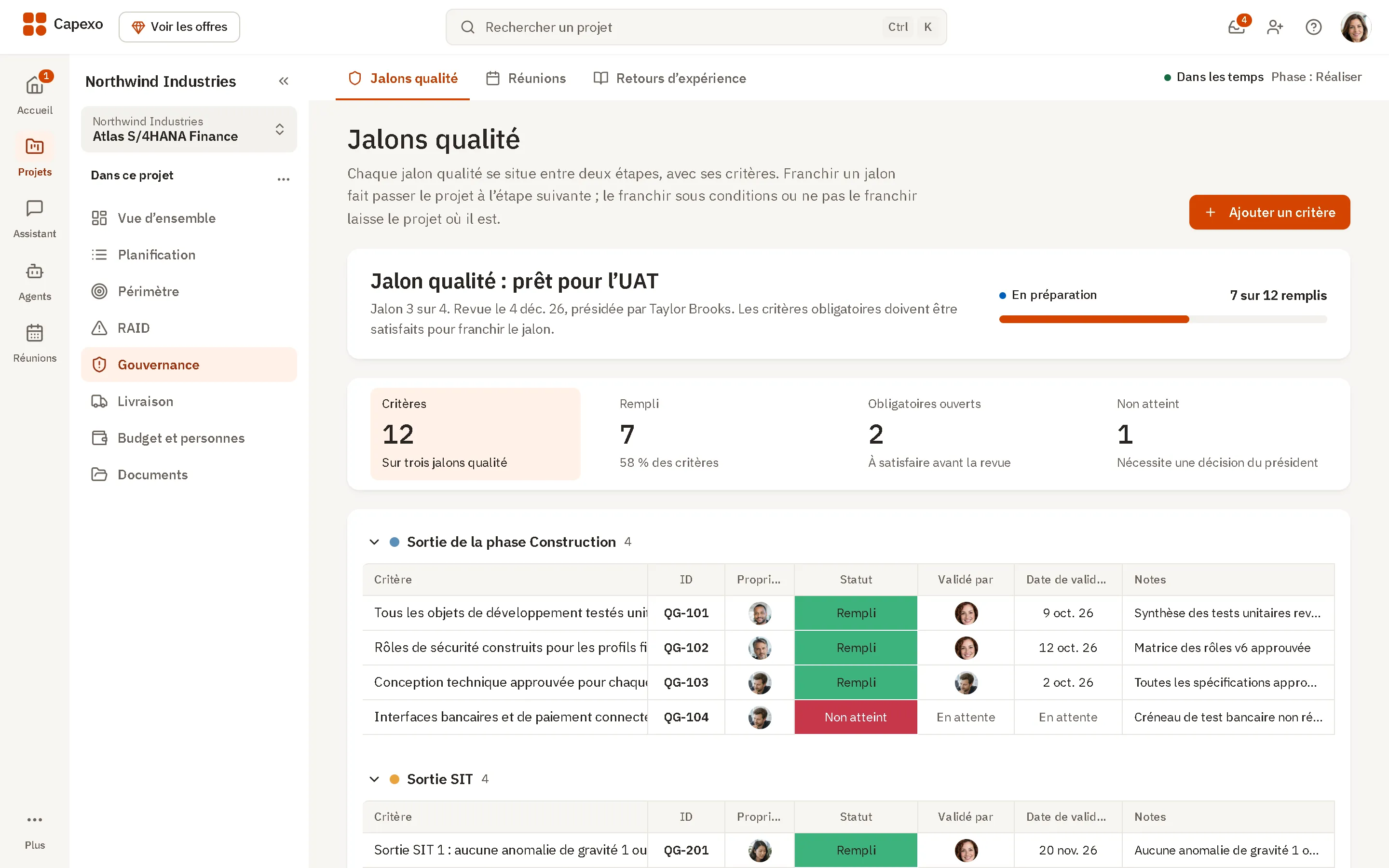
Gouvernance
Jalons qualité avec critères validés, réunions avec comptes rendus et enseignements tirés.
Découvrir Gouvernance- Des critères avec responsables
- Franchi, franchi sous conditions ou échoué
- Des réunions avec comptes rendus
- Des enseignements tant qu’ils sont frais
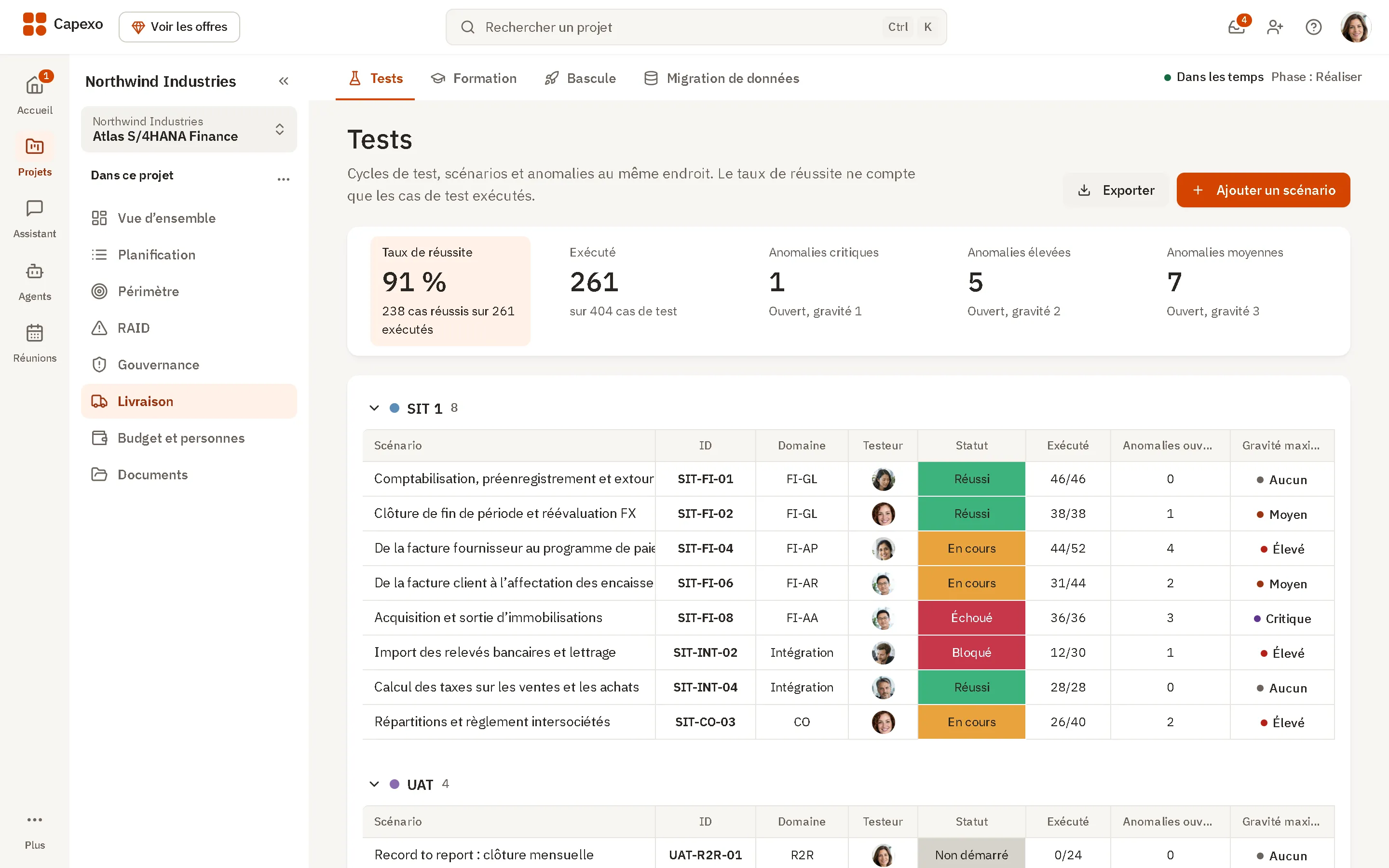
Tests
Cycles de test, scénarios et cas, les anomalies étant signalées comme problèmes.
Découvrir Tests- Des cycles à l’image de votre plan
- Des cas avec étapes et résultats
- Des modèles Excel
- Les anomalies deviennent des problèmes
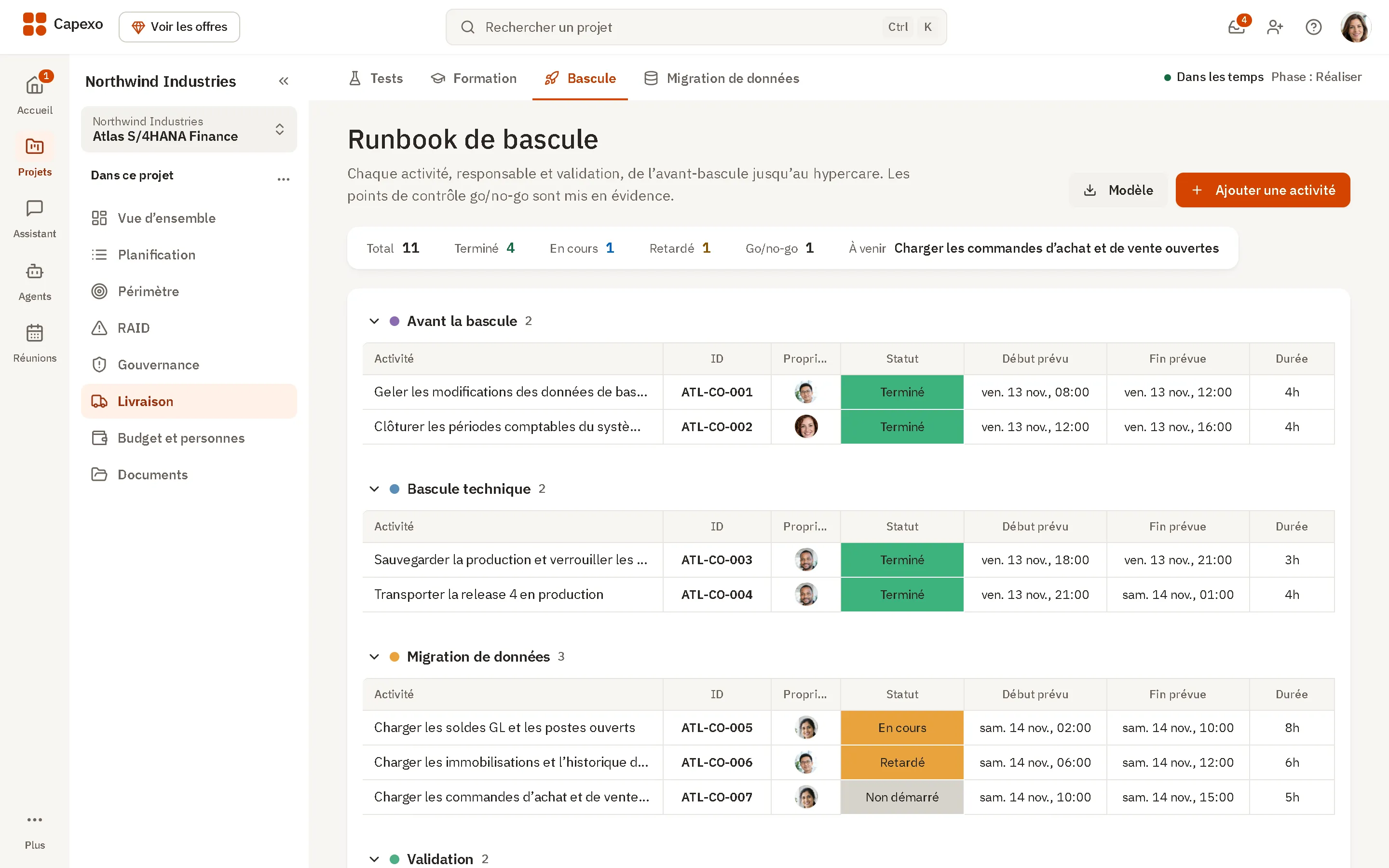
Bascule
Un runbook chronométré avec responsables, prédécesseurs et validation go/no-go.
Découvrir Bascule- Prévu et réel
- Responsables et suppléants
- Go/no-go avec validation
- Construit à partir de votre modèle
Budget et ressources
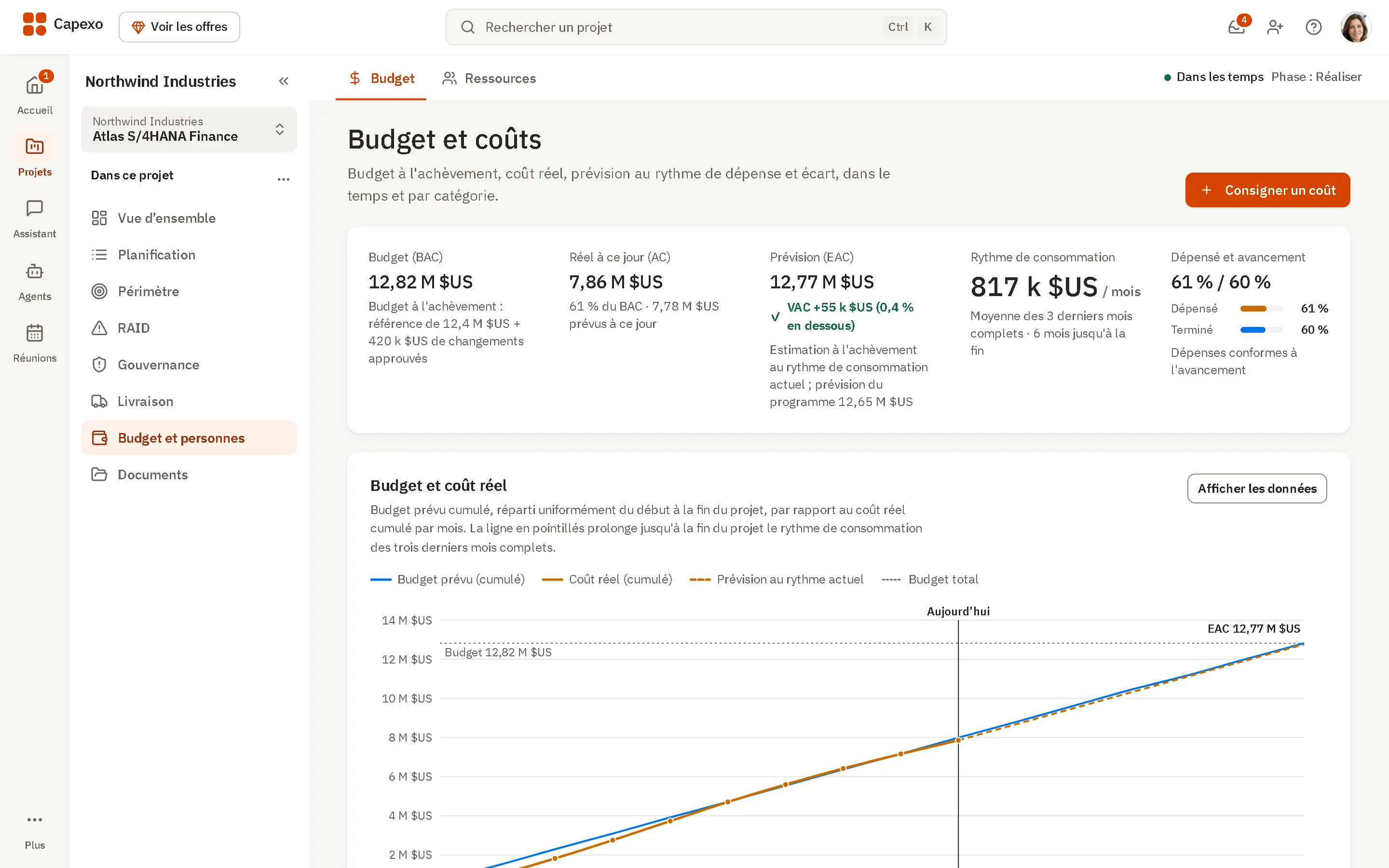
Le plan face aux dépenses réelles, et qui est affecté à quel chantier.
Découvrir Budget et ressources- Le plan face au réel
- Des coûts avec une raison
- Qui est sur le programme
- Ce que coûtera l’équipe
Assistant IA
Une évaluation de la santé du programme avec préoccupations, alertes et prochaines étapes.
Découvrir Assistant IA- Une note de santé avec ses motifs
- Préoccupations et alertes précoces
- Ce qui va bien
- Historique et notes
Tableaux de bord, validation et assistant, intégrés
Construisez la vue que demande chaque public, recueillez des signatures sur les enregistrements qui en ont besoin, et dites une fois à Capexo ce qui a changé, afin qu’il propose les mises à jour que vous acceptez.
Un tableau de bord pour chaque public, à partir du même référentiel
Partez d’un modèle ou d’une page vierge et ajoutez des widgets qui lisent les registres à jour. Des filtres rapides par personne, statut, chantier et date s’appliquent à tous les widgets à la fois, et la vue filtrée est conservée dans le lien que vous partagez.
- Neuf types de widgets, des chiffres, graphiques et jauges à la charge de travail et aux constats des agents
- Modèles pour une vue exécutive, le RAID, les tests, la bascule et le budget
- Le mode présentation fait défiler les widgets sur l’écran d’une salle de réunion
- Export en PDF pour le dossier de pilotage
Une validation qui reste attachée à l’enregistrement
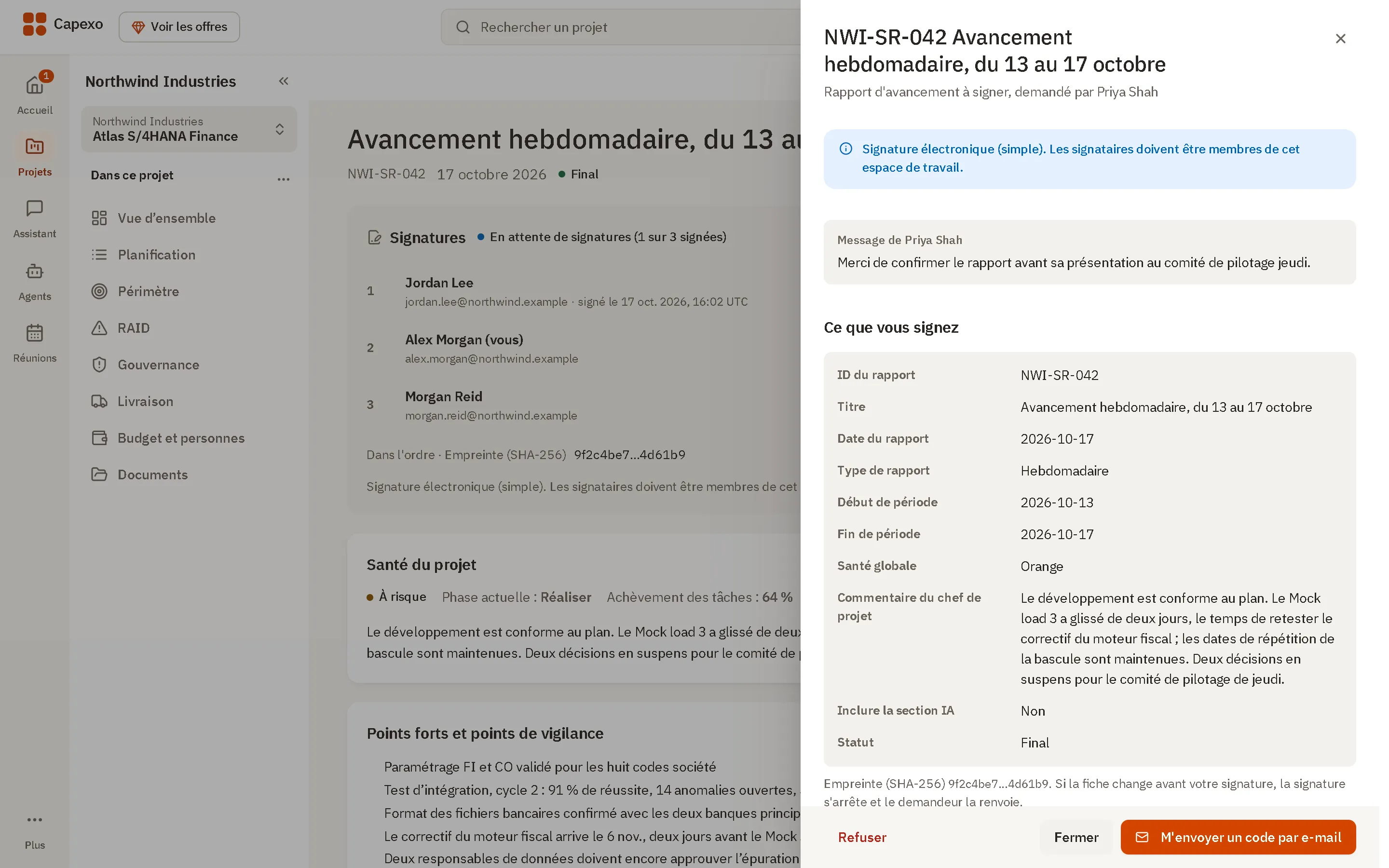
Demandez des signatures pour la décision d’un jalon qualité, un rapport d’avancement final, une demande de changement, un document ou le go/no-go de la bascule. Chaque signataire examine un instantané en lecture seule, saisit ou dessine une signature, et confirme avec un code à usage unique envoyé à l’adresse e-mail de son compte.
- Signataires dans un ordre défini ou tous à la fois
- Une empreinte signale un enregistrement modifié après la signature
- Un certificat de signature au format PDF, classé dans le registre Documents
- My signatures dans Home liste ce qui vous attend
Une signature électronique ordinaire, de niveau simple, et non une signature qualifiée. Les signataires doivent être membres de l’espace de travail.
Écrivez-le, dites-le ou apportez la réunion
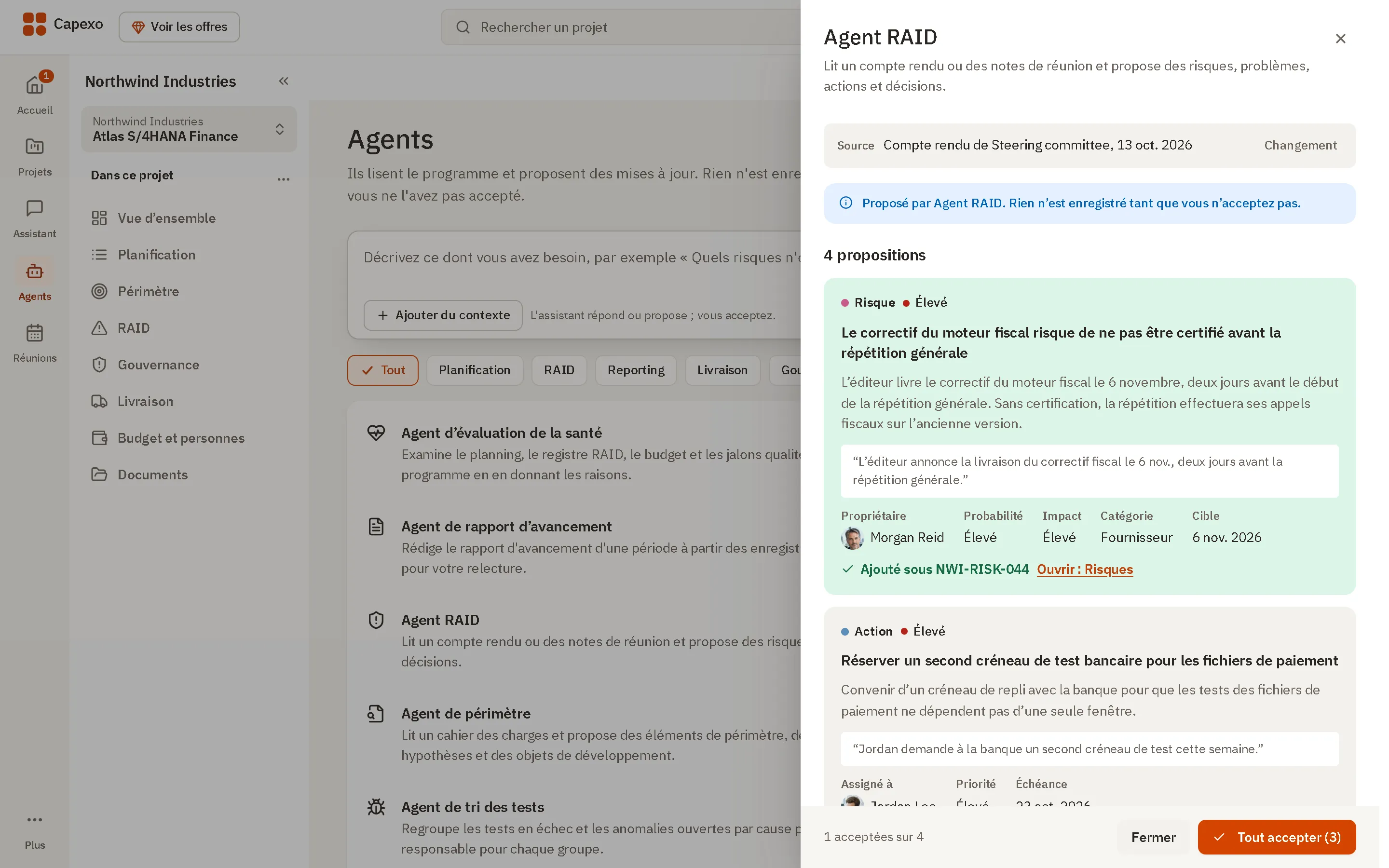
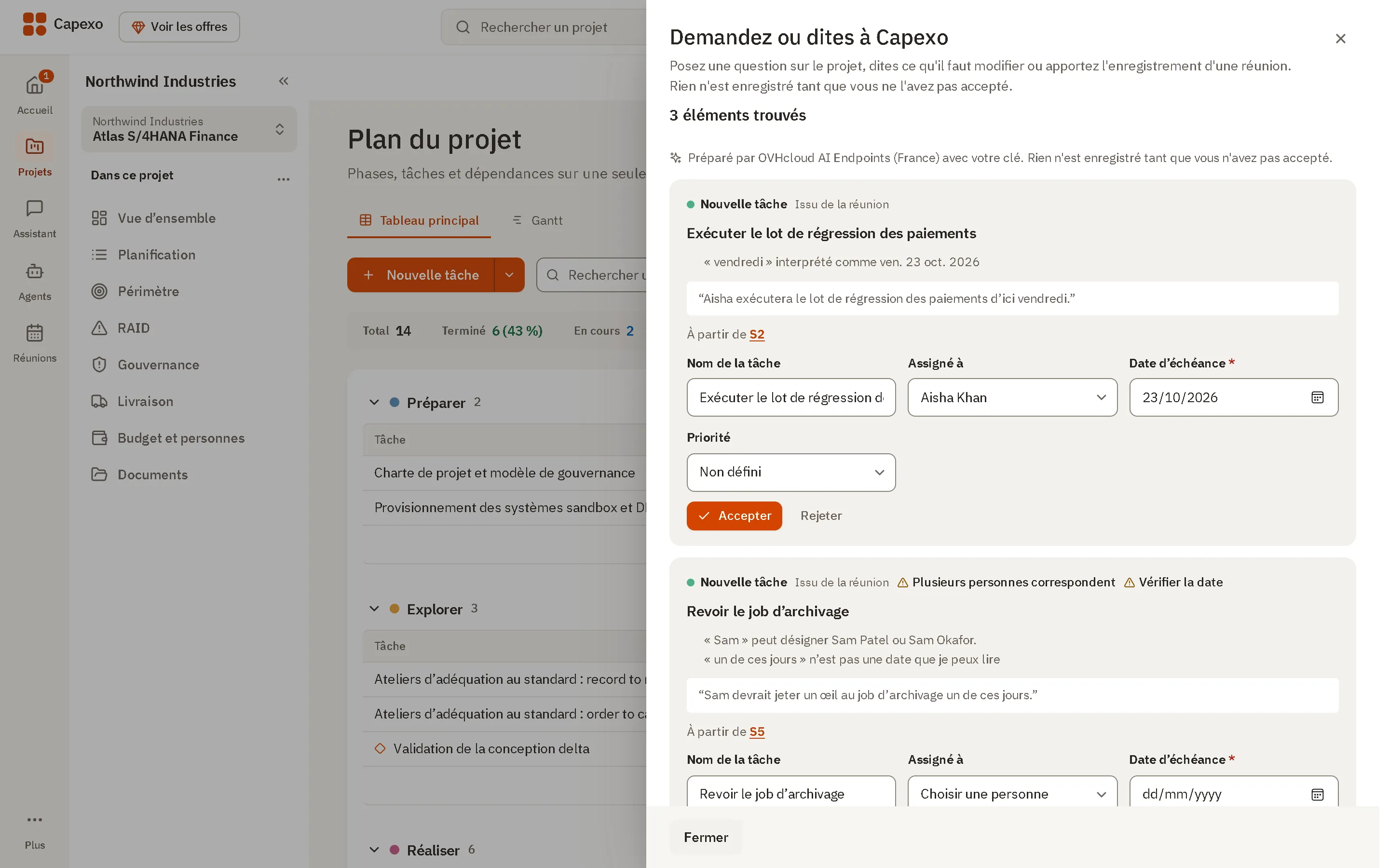
Speak to Capexo ouvre un lieu unique pour poser une question, dire ce qui a changé ou importer l’enregistrement d’une réunion. L’assistant propose les modifications avec des liens vers ce qui a été dit, et vous acceptez celles que vous voulez.
- Une réunion devient des tâches, risques, problèmes, actions et décisions proposés, chacun lié à son passage dans la transcription
- Ce qui est en retard, bloqué ou modifié cette semaine, avec une réponse tirée de vos registres et des liens vers eux
- Un brouillon de rapport hebdomadaire qui distingue les faits tirés des registres des suggestions de l’assistant
- Acceptez, modifiez ou rejetez chaque proposition : rien n’est enregistré tant que vous n’avez pas accepté
L’IA est facultative : chaque personne l’active dans ses propres paramètres, un administrateur de la société peut la bloquer pour toute la société, et chaque personne utilise sa propre clé. Les questions dont la réponse vient directement des registres n’exigent aucun appel à l’IA. Le micro s’arrête à 5 minutes ; une réunion importée peut durer jusqu’à 30 minutes et peser 25 Mo.
Chaque module alimente les autres
Du plan aux preuves
Les tâches, les jalons et les dépendances constituent le plan. Les jalons qualité, les cycles de test et le runbook de bascule montrent que le plan a été réalisé.
Des registres liés entre eux
Les risques, problèmes, actions et décisions sont liés aux tâches, aux réunions et entre eux, de sorte que le registre explique ce qui s’est passé.
L’argent suit les décisions
Les demandes de changement approuvées alimentent le budget, et le plan de ressources montre ce que coûtera l’équipe.

Disponible dans chaque module
Documents
Un registre des documents du programme avec type, version, auteur, relecteur et statut, les fichiers étant stockés avec lui.
Rôles
Treize rôles, d’administrateur, responsable de programme et sponsor exécutif aux responsables des tests, de la migration des données, de la bascule, de la formation et du changement, au niveau de la société et du programme.
Journal d’audit
Les modifications effectuées via les formulaires d’enregistrement de l’application sont consignées avec leur auteur et leur date, à l’usage des administrateurs.
Plusieurs sociétés, un seul compte
Les consultants et les intégrateurs qui travaillent pour plusieurs clients voient chaque société séparément avec une seule connexion.
Imports depuis vos outils
MS Project XML, Excel et CSV pour les plans, et modèles Excel pour les cas de test et les runbooks de bascule.
Thèmes clair et sombre
Passez du thème clair au thème sombre, et l’application retient votre choix.
Sécurisé, où qu’il s’exécute
La sécurité au niveau des lignes et treize rôles, appliqués par la base de données, protègent chaque programme, dans notre cloud, dans le vôtre ou sur votre propre ordinateur.
- SécuritéLe chiffrement, le contrôle d’accès, le journal d’audit, les signatures électroniques et la façon de signaler une vulnérabilité.
- DéploiementLe cloud Capexo, ou votre propre compte Azure, Google Cloud ou AWS avec l’offre Enterprise.
- Application de bureauPour Windows et macOS, connectée à votre compte ou entièrement hors ligne avec Lifetime.
Questions sur la plateforme
- Capexo est-il réservé aux programmes SAP ?
Non. Chaque projet part de la méthode de sa plateforme et en reprend le vocabulaire.
- Un projet sur SAP S/4HANA part de SAP Activate et appelle sa liste de développements des objets WRICEF.
- Workday part de la méthodologie Workday Deployment, Salesforce de l’approche par phases de Salesforce, ServiceNow de Now Create et NetSuite de SuiteSuccess.
- Les projets Oracle Fusion Cloud et Infor partent d’une approche commune de partenaire, qui n’est pas une méthode officielle de l’éditeur.
- Tout projet peut utiliser Waterfall, Agile ou Hybride à la place.
- Pouvons-nous modifier les phases et les jalons qualité ?
Oui. Dans Project settings, Phases, un chef de projet renomme, ajoute, supprime et réordonne les phases du projet, et les critères des jalons qualité se modifient dans l’onglet Quality gates. Le franchissement d’un jalon qualité fait passer le projet à la phase suivante de ce jalon.
- Capexo se connecte-t-il à notre système SAP, Oracle ou Workday ?
Non. Capexo gère le programme et ne lit ni n’écrit dans le système que vous déployez. Les plans, les cas de test et les runbooks entrent par des imports MS Project XML, Excel et CSV.
- Capexo remplace-t-il Microsoft Project ou Jira ?
Il peut remplacer Microsoft Project pour le plan du programme, et il importe MS Project XML pour vous aider à démarrer.
- Les équipes qui suivent le travail de développement dans Jira peuvent continuer à le faire.
- Capexo porte la vue programme : plan, registres, jalons qualité, tests et bascule.
- Consultez l’état actuel des intégrations sur la page Sécurité.
- Quel type de signature électronique Capexo utilise-t-il ?
Une signature électronique ordinaire, de niveau simple, et non une signature qualifiée.
- Les signataires doivent être membres de l’espace de travail.
- Chaque signataire examine un instantané en lecture seule de l’enregistrement et confirme avec un code à usage unique envoyé à l’adresse e-mail de son compte.
- Lorsque tous ont signé, un certificat de signature au format PDF, avec l’empreinte de l’enregistrement, les signataires et le journal des événements, est classé dans le registre Documents.
- Si votre processus exige une signature qualifiée ou avancée, utilisez un prestataire dédié pour cet enregistrement.
- Où nos données sont-elles stockées ?
Dans Supabase, une plateforme Postgres gérée, l’application étant servie par Vercel.
- L’IA fonctionne avec votre propre clé et le fournisseur de votre choix. Sur le web, les requêtes des agents passent par le serveur de Capexo en route vers le fournisseur, et Capexo ne stocke ni votre clé ni les enregistrements.
- La page Sécurité liste tous les sous-traitants et explique comment les accès sont contrôlés.
- Les personnes peuvent-elles avoir des autorisations différentes ?
Oui. Chaque personne a l’un des treize rôles, et ce rôle détermine ce qu’elle peut créer, modifier, approuver ou seulement lire, sur chaque offre. La base de données applique les mêmes règles, et pas seulement les écrans.
- Existe-t-il une application de bureau ou mobile ?
Vous pouvez installer Capexo depuis votre navigateur dès aujourd’hui.
- Chrome ou Edge sur Windows et Mac, Safari sur Mac, iPhone et iPad, et Chrome sur Android.
- C’est la même application dans sa propre fenêtre, avec sa propre icône, connectée avec le même compte.
- Elle peut déjà transformer la parole en texte sur l’appareil lorsque vous choisissez la voix sur l’appareil dans Settings.
- Il n’existe pas d’applications Capexo dans l’App Store ou Google Play, et il n’y a aucun programme d’installation à télécharger.
Découvrez la plateforme en pensant à votre programme
Indiquez-nous quelle application vous déployez et comment vous pilotez votre programme aujourd'hui. Nous vous présenterons les modules qui comptent le plus pour vous.

Les personnes visibles sur les photos de cette page sont des illustrations générées par IA, et non des clients ou des membres de l’équipe.