Capexo sur votre ordinateur, en ligne ou entièrement hors ligne
Une seule application pour Windows et macOS. Connectez-vous à votre compte Capexo ou, avec Lifetime, conservez chaque programme dans une base de données sur votre propre ordinateur.
L’application de bureau n’est pas encore disponible. Elle arrivera sur le Microsoft Store pour Windows et sous forme de téléchargement signé pour Mac. D’ici là, installez Capexo depuis votre navigateur.

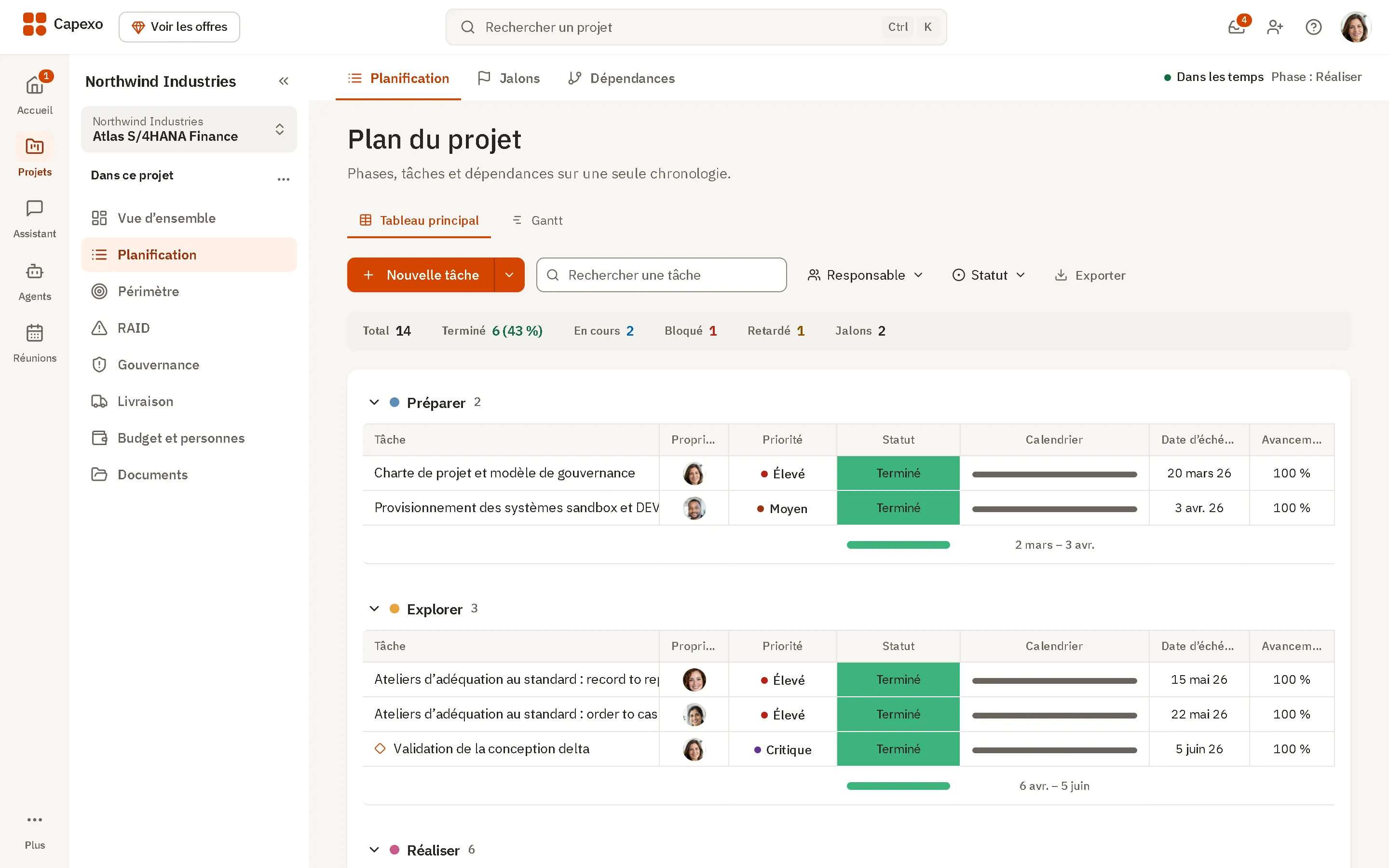
Deux façons de l’utiliser
À la première ouverture, vous choisissez le mode de fonctionnement de l’application. Vous pourrez ouvrir une licence plus tard depuis le menu Fichier.
L’édition de bureau hors ligne
Avec Lifetime
Capexo fonctionne entièrement sur votre ordinateur, avec sa propre base de données Postgres et vos fichiers dans votre dossier utilisateur. Rien n’est envoyé aux serveurs de Capexo, et l’application continue de fonctionner sans connexion.
- Les mêmes modules de programme que l’application cloud
- Une base de données locale qui démarre et s’arrête avec l’application
- Fonctionne hors ligne après une activation unique
- Sauvegarde, restauration, export et import depuis le menu Fichier
L’application de bureau pour votre compte cloud
Avec tout compte Capexo
Connectez-vous avec votre compte Capexo et travaillez sur les mêmes entreprises et les mêmes projets que dans le navigateur, dans une fenêtre dédiée.
- Vos données restent dans le cloud Capexo
- Votre équipe, les rôles, les invitations et les signatures électroniques, comme sur le web
- La même connexion que dans le navigateur
Activez une fois, puis travaillez hors ligne
Une licence Lifetime couvre jusqu’à trois ordinateurs. L’activation nécessite une connexion une seule fois. Ensuite, l’application s’ouvre avec ou sans connexion.
Téléchargez votre licence
Connectez-vous à Capexo dans votre navigateur, ouvrez Paramètres, Votre offre, et téléchargez votre fichier de licence depuis le panneau Application de bureau.
Activez cet ordinateur
Ouvrez le fichier de licence dans l’application de bureau et sélectionnez Activer cet ordinateur.
Travaillez hors ligne
Capexo prépare sa propre base de données et s’ouvre, connecté à votre compte. Dès lors, il fonctionne avec ou sans connexion.
Jusqu’à trois ordinateurs
Pour passer à un nouvel ordinateur, libérez-en un ancien dans Paramètres, dans votre navigateur, ou depuis le menu Fichier de l’application sur cet ordinateur.
Une vérification de licence au plus une fois par semaine
Lorsque l’ordinateur est en ligne, l’application confirme la licence au plus une fois par semaine. Elle n’a jamais besoin d’être en ligne pour s’ouvrir.
Si une licence est remboursée
Une licence remboursée fait passer l’application en lecture seule. Vous pouvez toujours sauvegarder et exporter tout ce que vous avez créé.
Vos données restent sur votre ordinateur
Sa propre base de données
Postgres s’exécute dans l’application et ne répond qu’à cet ordinateur. Vos projets et vos fichiers téléversés restent dans votre dossier utilisateur.
Rien n’est envoyé à Capexo
L’édition hors ligne n’envoie aucune donnée de programme à Capexo. Elle se connecte à Internet pour l’activation, pour vérifier la licence et pour les mises à jour.
Les mêmes règles d’accès
Chaque enregistrement bénéficie de la même sécurité au niveau des lignes que dans le cloud, et l’application scelle ses secrets locaux avec le stockage protégé de Windows ou de macOS.
L’IA et la voix selon vos conditions
L’IA utilise votre propre clé, depuis votre ordinateur vers le fournisseur que vous choisissez. La parole peut être convertie en texte sur l’ordinateur lui-même.

Sauvegarder, restaurer, exporter et importer
Vos données sont sur votre ordinateur : l’application vous donne donc les outils pour les protéger et les déplacer.
Un seul fichier de sauvegarde
Fichier, Sauvegarder écrit chaque table et chaque fichier téléversé dans un seul fichier de sauvegarde, enregistré à l’emplacement de votre choix.
Des restaurations qui vérifient d’abord
Une restauration vérifie le fichier, construit les données restaurées à côté de vos données actuelles et conserve ce qu’elle a remplacé.
Une sauvegarde avant chaque mise à jour
Avant qu’une mise à jour ne modifie la base de données, l’application la sauvegarde. Si la mise à jour échoue, cette sauvegarde est restaurée.
Des projets qui se déplacent
Exportez un projet dans un seul fichier avec ses documents, et importez-le dans l’application cloud ou sur un autre ordinateur.
Pour Windows et macOS
Windows
Depuis le Microsoft Store, qui signe l’application et la maintient à jour. Elle s’installe sans droits d’administrateur, et vos données sont conservées lorsque vous la désinstallez.
macOS
Un téléchargement signé et notarié auprès d’Apple. L’application recherche les mises à jour à son ouverture et une fois par jour, les télécharge en arrière-plan et vous demande votre accord avant de redémarrer.
Questions sur l’application de bureau
- Qui bénéficie de l’édition hors ligne ?
Toute personne disposant de Lifetime. La licence est émise lors de l’achat et couvre jusqu’à trois ordinateurs.
- Une équipe peut-elle partager une même installation hors ligne ?
Non. L’édition hors ligne est destinée à une seule personne.
- Elle ne comporte ni invitations, ni rôles d’équipe, ni facturation, ni signatures électroniques.
- Pour une équipe, utilisez le cloud Capexo, dans le navigateur ou dans l’application de bureau.
- L’édition hors ligne se synchronise-t-elle avec le cloud ?
Non. Les deux restent séparés. Pour déplacer un projet, exportez-le depuis l’un et importez-le dans l’autre.
- Qu’advient-il de mes données si je désinstalle l’application ?
Elles restent dans votre dossier utilisateur. Faites d’abord une sauvegarde si vous passez à un autre ordinateur.
- Existe-t-il une version Linux ?
Pas aujourd’hui. L’application de bureau existe pour Windows et macOS.
Utilisez Capexo là où votre programme en a besoin
Commencez dès aujourd’hui dans le navigateur avec n’importe quelle offre, ou choisissez Lifetime pour l’édition hors ligne.

Les personnes visibles sur les photos de cette page sont des illustrations générées par IA, et non des clients ou des membres de l’équipe.