Die Capexo-App installieren
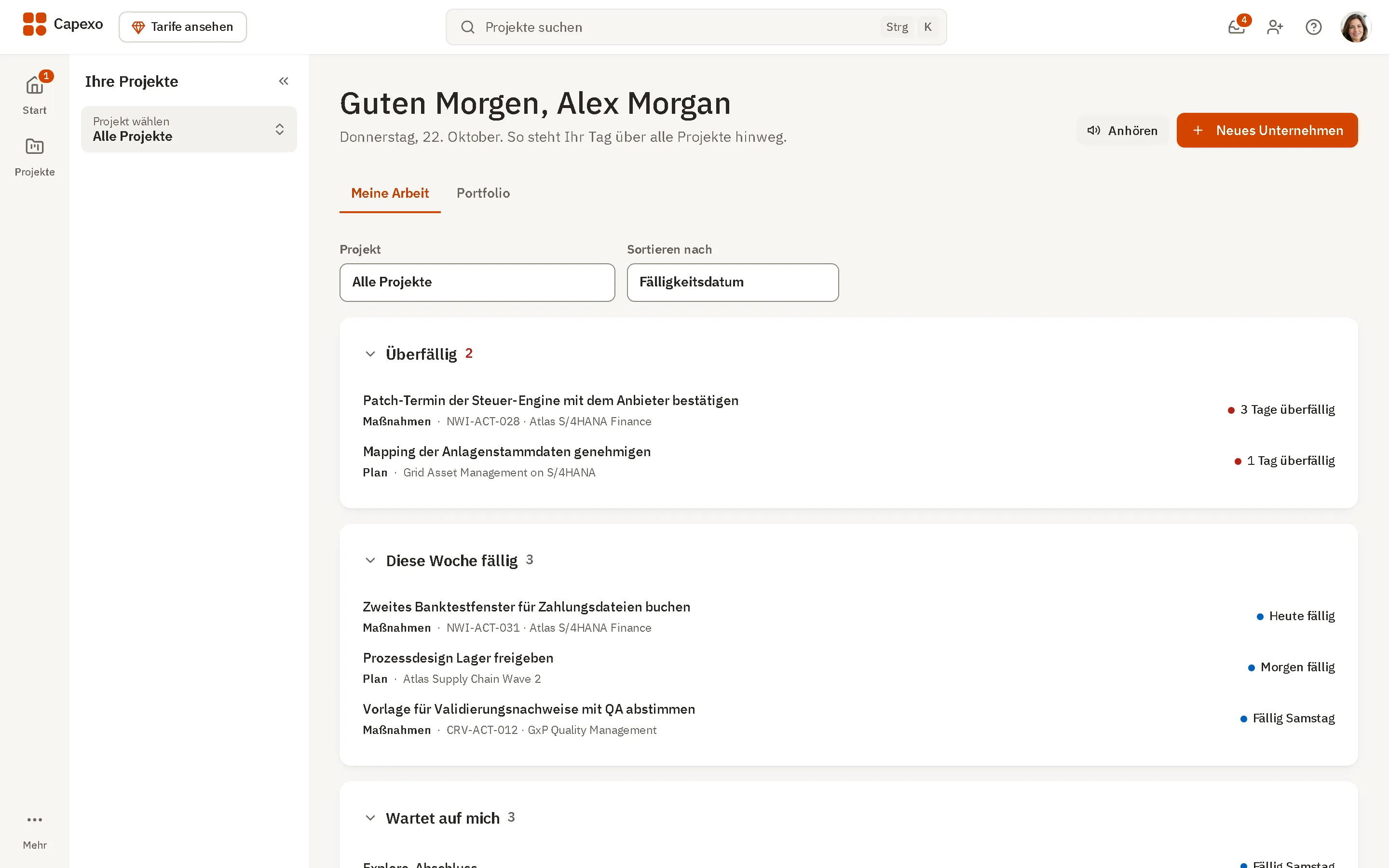
Capexo wird direkt aus Ihrem Browser installiert. Es ist dieselbe App, in einem eigenen Fenster mit eigenem Symbol, und Sie melden sich mit demselben Konto an.

Wählen Sie Ihr Gerät
Öffnen Sie Capexo in Ihrem Browser und melden Sie sich an, und folgen Sie dann den Schritten für Ihr Gerät. In der App haben auch das Kontomenü und Settings eine Schaltfläche Install Capexo.
Windows und Mac
Chrome oder Edge
- Öffnen Sie Capexo in Chrome oder Edge.
- Wählen Sie rechts in der Adressleiste die Schaltfläche Installieren. Sie können auch das Browsermenü öffnen und Capexo installieren wählen (in Edge unter Apps).
- Capexo öffnet sich in einem eigenen Fenster und wird zu Ihrem Startmenü oder Ihrem Ordner Programme hinzugefügt.
Mac
Safari
- Öffnen Sie Capexo in Safari.
- Wählen Sie in der Menüleiste Ablage › Zum Dock hinzufügen.
- Wählen Sie Hinzufügen. Capexo öffnet sich aus dem Dock in einem eigenen Fenster.
iPhone und iPad
Safari
- Öffnen Sie Capexo in Safari.
- Tippen Sie auf die Schaltfläche Teilen.
- Wählen Sie Zum Home-Bildschirm und tippen Sie dann auf Hinzufügen.
Android
Chrome
- Öffnen Sie Capexo in Chrome.
- Tippen Sie auf App installieren, wenn es erscheint, oder öffnen Sie das Menü und wählen Sie App installieren.
- Capexo wird zu Ihrem Startbildschirm und Ihren Apps hinzugefügt.
Die Capexo-Desktop-App
Eine Capexo-Desktop-App für Windows und macOS ist in Vorbereitung: online mit Ihrem Capexo-Konto oder mit Lifetime vollständig offline. Bis sie bereit ist, installieren Sie Capexo mit den Schritten oben aus Ihrem Browser.
Windows
Aus dem Microsoft Store, der die App signiert und aktuell hält.
macOS
Ein Download für Mac-Computer, signiert und bei Apple notarisiert.
Gut zu wissen
Projekte brauchen eine Verbindung
Ihre Programmdaten liegen auf dem Server, nicht auf dem Gerät. Ohne Verbindung öffnet sich die App weiterhin und zeigt eine klare Meldung, dass Sie offline sind.
Nichts herunterzuladen
Sie installieren Capexo aus dem Browser. Es gibt keine Installationsdatei, und es gibt keine Capexo-Apps im App Store oder bei Google Play.
Aktualisierungen fragen zuerst
Wenn eine neue Version bereit ist, teilt die App es Ihnen mit und lädt nur neu, wenn Sie es wählen, sodass Sie nie eine Änderung verlieren.