Capexo auf Ihrem Desktop, online oder vollständig offline
Eine App für Windows und macOS. Melden Sie sich mit Ihrem Capexo-Konto an, oder bewahren Sie mit Lifetime jedes Programm in einer Datenbank auf Ihrem eigenen Computer auf.
Die Desktop-App ist noch nicht verfügbar. Sie wird für Windows im Microsoft Store und für Mac als signierter Download erscheinen. Bis dahin installieren Sie Capexo aus Ihrem Browser.

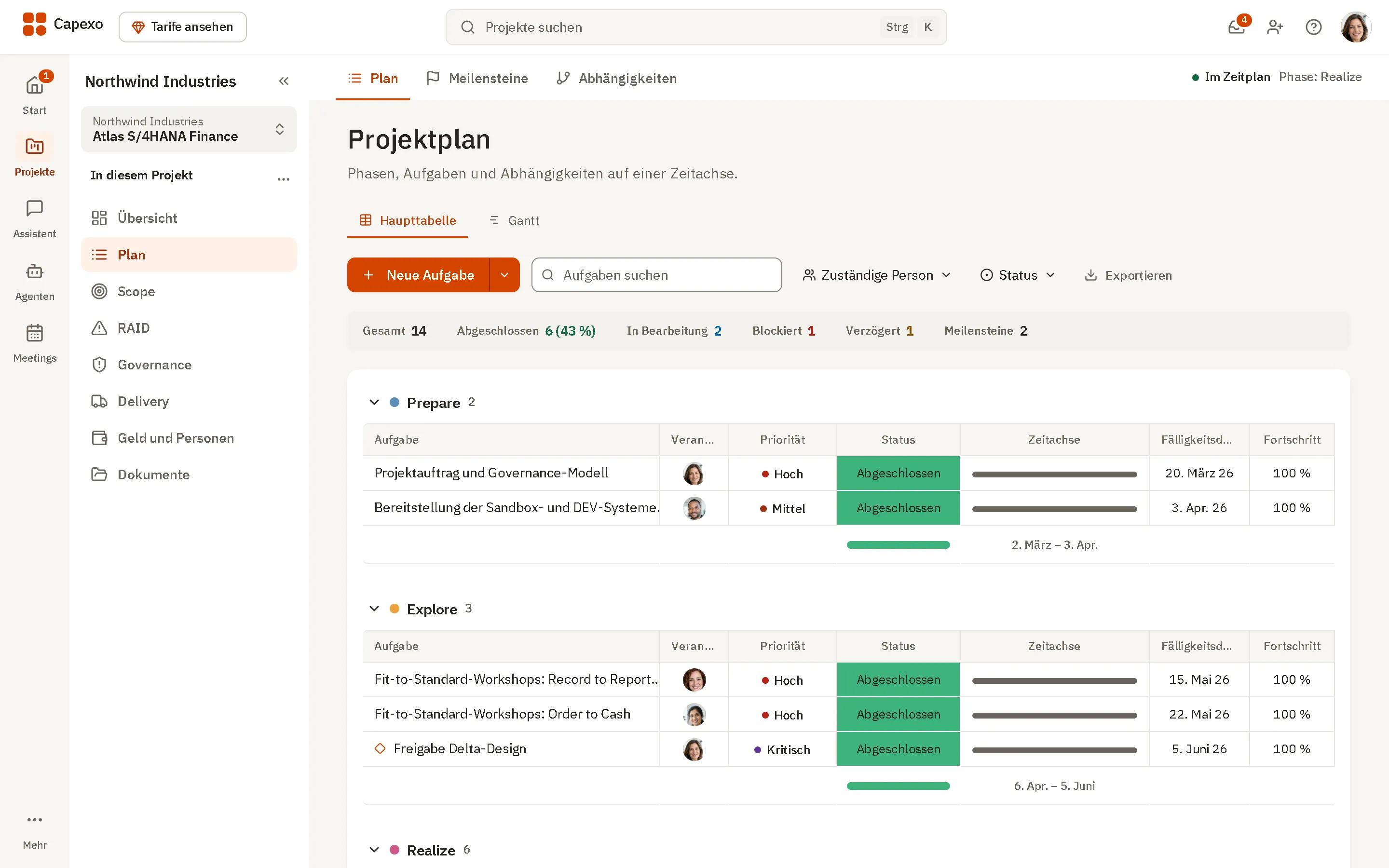
Zwei Wege, die App zu betreiben
Beim ersten Öffnen wählen Sie, wie die App läuft. Eine Lizenz können Sie später über das Menü Datei öffnen.
Die Offline-Desktop-Version
Mit Lifetime
Capexo läuft vollständig auf Ihrem Computer, mit einer eigenen Postgres-Datenbank und Ihren Dateien in Ihrem Benutzerordner. Nichts geht an Capexo-Server, und die App funktioniert auch ohne Verbindung weiter.
- Dieselben Programmmodule wie in der Cloud-App
- Eine lokale Datenbank, die mit der App startet und stoppt
- Funktioniert nach einer einmaligen Aktivierung offline
- Sichern, Wiederherstellen, Exportieren und Importieren über das Menü Datei
Die Desktop-App für Ihr Cloud-Konto
Mit jedem Capexo-Konto
Melden Sie sich mit Ihrem Capexo-Konto an und arbeiten Sie an denselben Unternehmen und Projekten wie im Browser, in einem eigenen Fenster.
- Ihre Daten bleiben in der Capexo-Cloud
- Ihr Team, Rollen, Einladungen und E-Signaturen, wie im Web
- Dieselbe Anmeldung wie im Browser
Einmal aktivieren, dann offline arbeiten
Eine Lifetime-Lizenz gilt für bis zu drei Computer. Für die Aktivierung ist einmal eine Verbindung nötig. Danach öffnet sich die App mit oder ohne Verbindung.
Ihre Lizenz herunterladen
Melden Sie sich in Ihrem Browser bei Capexo an, öffnen Sie Einstellungen, Ihr Tarif, und laden Sie Ihre Lizenzdatei im Bereich Desktop-App herunter.
Diesen Computer aktivieren
Öffnen Sie die Lizenzdatei in der Desktop-App und wählen Sie Diesen Computer aktivieren.
Offline arbeiten
Capexo richtet seine eigene Datenbank ein und öffnet sich mit Ihrer Anmeldung. Von da an funktioniert es mit oder ohne Verbindung.
Bis zu drei Computer
Um auf einen neuen Computer zu wechseln, geben Sie einen alten in den Einstellungen in Ihrem Browser frei oder über das Menü Datei der App auf diesem Computer.
Eine Lizenzprüfung höchstens einmal pro Woche
Wenn der Computer online ist, bestätigt die App die Lizenz höchstens einmal pro Woche. Zum Öffnen muss sie nie online gehen.
Wenn eine Lizenz erstattet wird
Eine erstattete Lizenz macht die App schreibgeschützt. Sie können weiterhin alles sichern und exportieren, was Sie erstellt haben.
Ihre Daten bleiben auf Ihrem Computer
Eine eigene Datenbank
Postgres läuft innerhalb der App und antwortet nur diesem Computer. Ihre Projekte und hochgeladenen Dateien bleiben in Ihrem Benutzerordner.
Nichts wird an Capexo gesendet
Die Offline-Version sendet keine Programmdaten an Capexo. Sie geht online, um zu aktivieren, um die Lizenz zu prüfen und für Updates.
Dieselben Zugriffsregeln
Jeder Datensatz hat dieselbe Row-Level Security wie in der Cloud, und die App versiegelt ihre lokalen Geheimnisse mit dem geschützten Speicher von Windows oder macOS.
KI und Sprache zu Ihren Bedingungen
KI nutzt Ihren eigenen Schlüssel, von Ihrem Computer zu dem Anbieter, den Sie wählen. Sprache kann direkt auf dem Computer in Text umgewandelt werden.

Sichern, wiederherstellen, exportieren und importieren
Ihre Daten liegen auf Ihrem Computer, deshalb gibt Ihnen die App die Werkzeuge, um sie zu schützen und zu übertragen.
Eine Backup-Datei
Datei, Sichern schreibt jede Tabelle und jede hochgeladene Datei in eine Backup-Datei, gespeichert an einem Ort Ihrer Wahl.
Wiederherstellungen, die zuerst prüfen
Eine Wiederherstellung prüft die Datei, baut die wiederhergestellten Daten neben Ihren aktuellen Daten auf und behält, was sie ersetzt hat.
Ein Backup vor jedem Update
Bevor ein Update die Datenbank ändert, sichert die App sie. Schlägt das Update fehl, wird diese Sicherung wiederhergestellt.
Übertragbare Projekte
Exportieren Sie ein Projekt mit seinen Dokumenten in eine Datei, und importieren Sie es in die Cloud-App oder auf einen anderen Computer.
Für Windows und macOS
Windows
Aus dem Microsoft Store, der die App signiert und aktuell hält. Sie wird ohne Administratorrechte installiert, und Ihre Daten bleiben erhalten, wenn Sie die App deinstallieren.
macOS
Ein Download, signiert und bei Apple notarisiert. Die App sucht beim Öffnen und einmal täglich nach Updates, lädt sie im Hintergrund herunter und fragt, bevor sie neu startet.
Fragen zur Desktop-App
- Wer erhält die Offline-Version?
Alle mit Lifetime. Die Lizenz wird beim Kauf ausgestellt und gilt für bis zu drei Computer.
- Kann ein Team eine Offline-Installation gemeinsam nutzen?
Nein. Die Offline-Version ist für eine Person.
- Sie hat keine Einladungen, Teamrollen, Abrechnung oder E-Signaturen.
- Nutzen Sie für ein Team die Capexo-Cloud, im Browser oder in der Desktop-App.
- Wird die Offline-Version mit der Cloud synchronisiert?
Nein. Beide bleiben getrennt. Um ein Projekt zu übertragen, exportieren Sie es aus der einen und importieren es in die andere.
- Was passiert mit meinen Daten, wenn ich die App deinstalliere?
Sie bleiben in Ihrem Benutzerordner. Erstellen Sie zuerst ein Backup, wenn Sie auf einen anderen Computer wechseln.
- Gibt es eine Linux-Version?
Derzeit nicht. Die Desktop-App ist für Windows und macOS.
Betreiben Sie Capexo dort, wo Ihr Programm es braucht
Starten Sie noch heute im Browser mit jedem Plan, oder wählen Sie Lifetime für die Offline-Version.

Die Menschen auf den Fotos dieser Seite sind KI-generierte Illustrationen, keine Kunden oder Mitarbeitenden.