Capexo en su escritorio, en línea o totalmente sin conexión
Una aplicación para Windows y macOS. Inicie sesión en su cuenta de Capexo o, con Lifetime, mantenga cada programa en una base de datos en su propia computadora.
La aplicación de escritorio aún no está disponible. Llegará a Microsoft Store para Windows y como descarga firmada para Mac. Hasta entonces, instale Capexo desde su navegador.

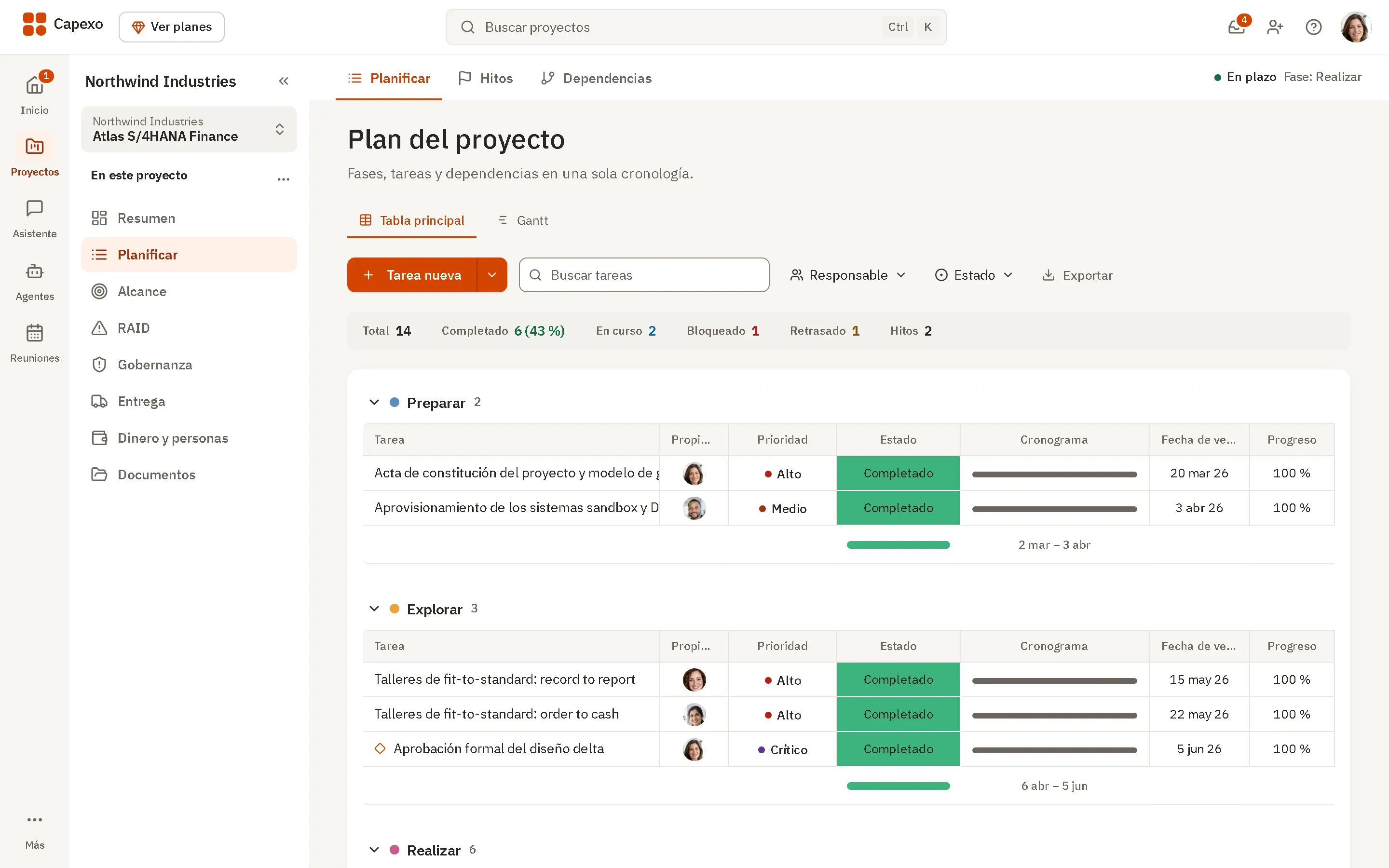
Dos formas de ejecutarla
La primera vez que se abre, usted elige cómo funciona la aplicación. Puede abrir una licencia más adelante desde el menú Archivo.
La edición de escritorio sin conexión
Con Lifetime
Capexo funciona íntegramente en su computadora, con su propia base de datos Postgres y sus archivos en su carpeta de usuario. No se envía nada a los servidores de Capexo, y sigue funcionando sin conexión.
- Los mismos módulos de programa que la aplicación en la nube
- Una base de datos local que se inicia y se detiene con la aplicación
- Funciona sin conexión tras una activación única
- Copia de seguridad, restauración, exportación e importación desde el menú Archivo
La aplicación de escritorio para su cuenta en la nube
Con cualquier cuenta de Capexo
Inicie sesión con su cuenta de Capexo y trabaje en las mismas empresas y proyectos que en el navegador, en una ventana propia.
- Sus datos permanecen en la nube de Capexo
- Su equipo, roles, invitaciones y firmas electrónicas, como en la web
- El mismo inicio de sesión que en el navegador
Active una vez y luego trabaje sin conexión
Una licencia Lifetime cubre hasta tres computadoras. La activación necesita conexión una vez. Después, la aplicación se abre con o sin conexión.
Descargue su licencia
Inicie sesión en Capexo en su navegador, abra Configuración, Su plan, y descargue su archivo de licencia desde el panel Aplicación de escritorio.
Active esta computadora
Abra el archivo de licencia en la aplicación de escritorio y seleccione Activar esta computadora.
Trabaje sin conexión
Capexo prepara su propia base de datos y se abre con su sesión iniciada. A partir de entonces funciona con o sin conexión.
Hasta tres computadoras
Para pasar a una computadora nueva, libere una antigua en Configuración en su navegador, o desde el menú Archivo de la aplicación en esa computadora.
Una comprobación de licencia como máximo una vez por semana
Cuando la computadora está en línea, la aplicación confirma la licencia como máximo una vez por semana. Nunca necesita conectarse para abrirse.
Si se reembolsa una licencia
Una licencia reembolsada deja la aplicación en solo lectura. Todavía puede hacer una copia de seguridad y exportar todo lo que creó.
Sus datos permanecen en su computadora
Una base de datos propia
Postgres se ejecuta dentro de la aplicación y solo responde a esta computadora. Sus proyectos y archivos subidos permanecen en su carpeta de usuario.
Nada se envía a Capexo
La edición sin conexión no envía ningún dato de los programas a Capexo. Se conecta a internet para activarse, para comprobar la licencia y para las actualizaciones.
Las mismas reglas de acceso
Cada registro tiene la misma seguridad a nivel de fila que en la nube, y la aplicación sella sus secretos locales con el almacenamiento protegido de Windows o macOS.
IA y voz en sus condiciones
La IA usa su propia clave, desde su computadora hasta el proveedor que usted elija. La voz puede convertirse en texto en la propia computadora.

Hacer copias de seguridad, restaurar, exportar e importar
Sus datos están en su computadora, por lo que la aplicación le ofrece las herramientas para mantenerlos seguros y para trasladarlos.
Un único archivo de copia de seguridad
Archivo, Hacer copia de seguridad guarda cada tabla y cada archivo subido en un único archivo de copia de seguridad, en la ubicación que usted elija.
Restauraciones que comprueban primero
Una restauración comprueba el archivo, genera los datos restaurados junto a sus datos actuales y conserva lo que reemplazó.
Una copia de seguridad antes de cada actualización
Antes de que una actualización modifique la base de datos, la aplicación hace una copia de seguridad. Si la actualización falla, se restaura esa copia.
Proyectos que se trasladan
Exporte un proyecto a un solo archivo con sus documentos e impórtelo en la aplicación en la nube o en otra computadora.
Para Windows y macOS
Windows
Desde Microsoft Store, que firma la aplicación y la mantiene actualizada. Se instala sin derechos de administrador, y sus datos se conservan al desinstalarla.
macOS
Una descarga firmada y notarizada con Apple. La aplicación busca actualizaciones al abrirse y una vez al día, las descarga en segundo plano y pregunta antes de reiniciarse.
Preguntas sobre la aplicación de escritorio
- ¿Quién obtiene la edición sin conexión?
Todas las personas con Lifetime. La licencia se emite al comprar y cubre hasta tres computadoras.
- ¿Puede un equipo compartir una instalación sin conexión?
No. La edición sin conexión es para una sola persona.
- No tiene invitaciones, roles de equipo, facturación ni firmas electrónicas.
- Para un equipo, use la nube de Capexo, en el navegador o en la aplicación de escritorio.
- ¿La edición sin conexión se sincroniza con la nube?
No. Ambas se mantienen separadas. Para trasladar un proyecto, expórtelo desde una e impórtelo en la otra.
- ¿Qué ocurre con mis datos si la desinstalo?
Permanecen en su carpeta de usuario. Haga primero una copia de seguridad si va a pasar a otra computadora.
- ¿Hay una versión para Linux?
Hoy no. La aplicación de escritorio es para Windows y macOS.
Ejecute Capexo donde su programa lo necesite
Empiece hoy en el navegador con cualquier plan, o elija Lifetime para la edición sin conexión.

Las personas de las fotos de esta página son ilustraciones generadas por IA, no clientes ni empleados.