Dirija sus programas empresariales desde un solo lugar
Deje de perseguir el estado entre hojas de cálculo y presentaciones. Mantenga el plan, los riesgos, los puntos de control y el presupuesto en un único registro actualizado.


Creado para la plataforma que usted gestiona
Cada proyecto parte del método propio de su plataforma y usa su terminología. El director de proyecto puede editar las fases y los puntos de control, o gestionar cualquier proyecto con Waterfall, Agile o Hybrid.
SAP S/4HANA
SAP Activate
- Discover
- Prepare
- Explore
- Realize
- Deploy
- Run
Cinco puntos de control de calidad, cada uno con criterios de salida que el director de proyecto puede editar.
- Lista de desarrollos
- WRICEF
- Talleres de diseño
- Fit-to-standard workshops
- Cargas de datos
- Mock load
- Plan de puesta en marcha
- Cutover plan
Oracle Fusion Cloud
Common Oracle Cloud approach
- Initiate
- Design
- Build and configure
- Test
- Deploy
- Support and optimise
Cinco puntos de control de calidad, cada uno con criterios de salida que el director de proyecto puede editar.
- Lista de desarrollos
- Extensions
- Talleres de diseño
- Design workshops and CRPs
- Cargas de datos
- Conversion cycle
- Plan de puesta en marcha
- Cutover plan
Oracle E-Business Suite
Oracle Unified Method (OUM)
- Inception
- Elaboration
- Construction
- Transition
- Production
Cinco puntos de control de calidad, cada uno con criterios de salida que el director de proyecto puede editar.
- Lista de desarrollos
- CEMLIs
- Talleres de diseño
- CRPs and fit-gap sessions
- Cargas de datos
- Mock conversion
- Plan de puesta en marcha
- Cutover plan
Workday
Workday Deployment methodology
- Plan
- Architect and configure
- Test
- Deploy
- Post-production support
Cinco puntos de control de calidad, cada uno con criterios de salida que el director de proyecto puede editar.
- Lista de desarrollos
- Integrations and reports
- Talleres de diseño
- Architect sessions
- Cargas de datos
- Tenant build
- Plan de puesta en marcha
- Move to Production plan
Salesforce
Salesforce phased approach
- Plan
- Architect
- Construct
- Validate
- Deploy and empower users
Cinco puntos de control de calidad, cada uno con criterios de salida que el director de proyecto puede editar.
- Lista de desarrollos
- User stories
- Talleres de diseño
- Discovery workshops and story mapping
- Cargas de datos
- Data load
- Plan de puesta en marcha
- Go-live plan
Microsoft Dynamics 365
Success by Design
- Discover
- Initiate
- Implement
- Prepare
- Operate
Cinco puntos de control de calidad, cada uno con criterios de salida que el director de proyecto puede editar.
- Lista de desarrollos
- Extensions
- Talleres de diseño
- Fit-to-standard and fit-gap workshops
- Cargas de datos
- Data entity load
- Plan de puesta en marcha
- Cutover plan
ServiceNow
Now Create
- Initiate
- Plan
- Execute
- Deliver
- Close
Cinco puntos de control de calidad, cada uno con criterios de salida que el director de proyecto puede editar.
- Lista de desarrollos
- Stories
- Talleres de diseño
- Process workshops
- Cargas de datos
- Import set
- Plan de puesta en marcha
- Go-live plan
Oracle NetSuite
SuiteSuccess
- Engage
- Drive
- Enable
- Convert
- Optimise
Cuatro puntos de control de calidad, cada uno con criterios de salida que el director de proyecto puede editar.
- Lista de desarrollos
- Customisations
- Talleres de diseño
- Leading-practice reviews
- Cargas de datos
- CSV import
- Plan de puesta en marcha
- Go-live plan
Infor CloudSuite
Common Infor CloudSuite approach
- Engage
- Design
- Configure
- Test
- Deploy
- Achieve and optimise
Cinco puntos de control de calidad, cada uno con criterios de salida que el director de proyecto puede editar.
- Lista de desarrollos
- Extensions
- Talleres de diseño
- Implementation Accelerator workshops
- Cargas de datos
- Migration load
- Plan de puesta en marcha
- Go-live plan
Otro software
Standard delivery
- Prepare
- Design
- Build
- Test
- Deploy
- Run and hypercare
Seis puntos de control de calidad, cada uno con criterios de salida que el director de proyecto puede editar.
- Lista de desarrollos
- Build items
- Talleres de diseño
- Fit-gap workshops
- Cargas de datos
- Trial load
- Plan de puesta en marcha
- Cutover plan
Desde el primer plan hasta la puesta en marcha
Cada módulo mantiene su propio registro, y todos los registros alimentan el mismo registro del programa.
Un plan sobre el que trabaja todo el programa
Cree fases, tareas e hitos con responsables, fechas y líneas de trabajo, o importe el plan que ya tiene. Cambie entre la tabla principal y una vista de Gantt, y registre las dependencias que pasan de una línea de trabajo a otra.
- Importe MS Project XML, Excel o CSV
- Tabla principal y vista de Gantt por semana, mes o trimestre
- Los tres próximos hitos, con los días que faltan
- Tipos de dependencia y retraso, con los vínculos entre líneas de trabajo señalados
Riesgos, incidencias, acciones y decisiones en un solo registro
Los riesgos se puntúan por probabilidad e impacto y se muestran en un mapa de calor. Las incidencias muestran qué está bloqueado, las acciones llevan un responsable y una fecha límite, y las decisiones conservan el razonamiento que hay detrás.
- Puntuación de probabilidad por impacto en un mapa de calor de 4 por 4
- Convierta en incidencia un riesgo que se materializa
- Acciones vencidas señaladas y cerradas en bloque
- Decisiones con justificación, alternativas y quién decidió
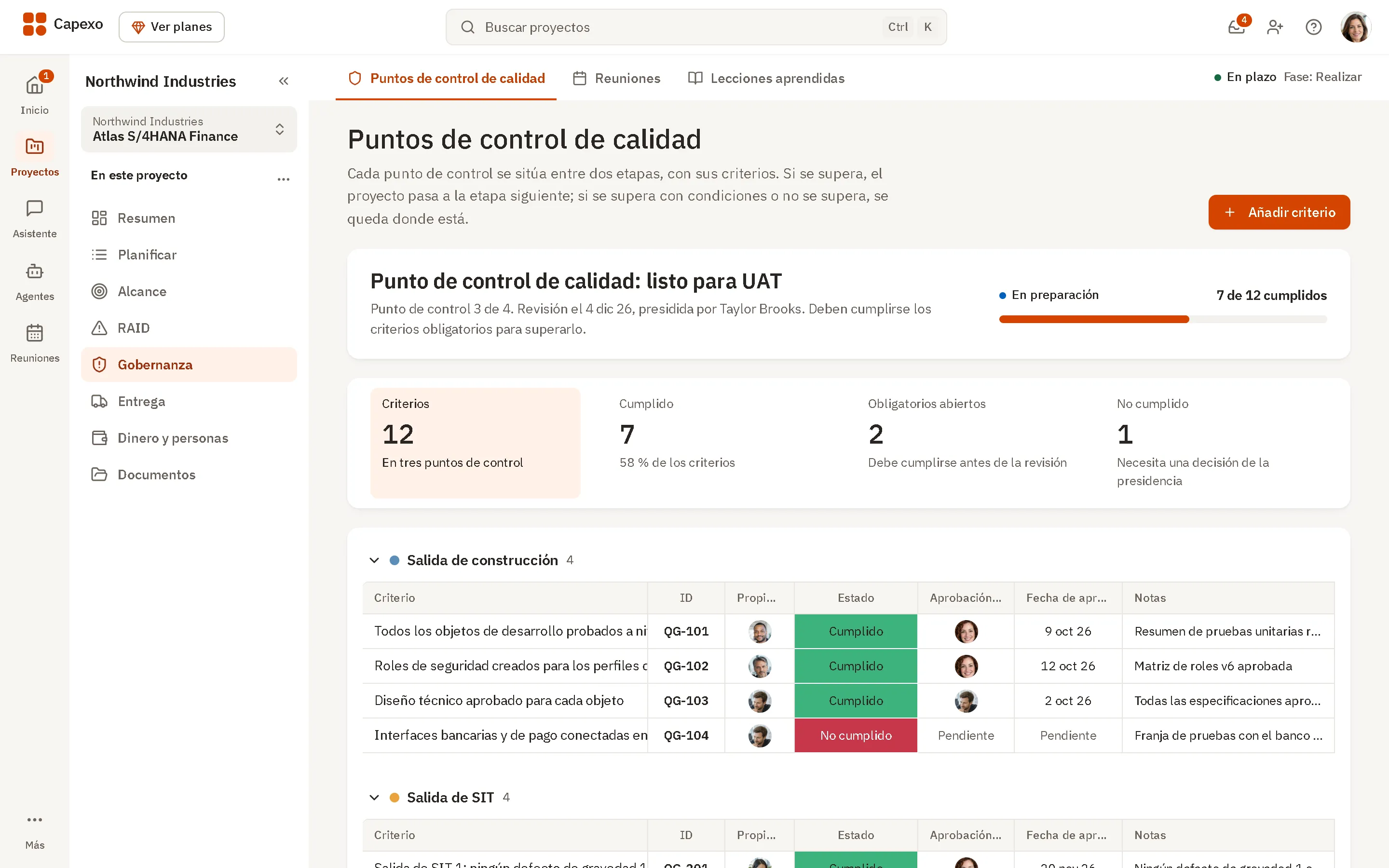
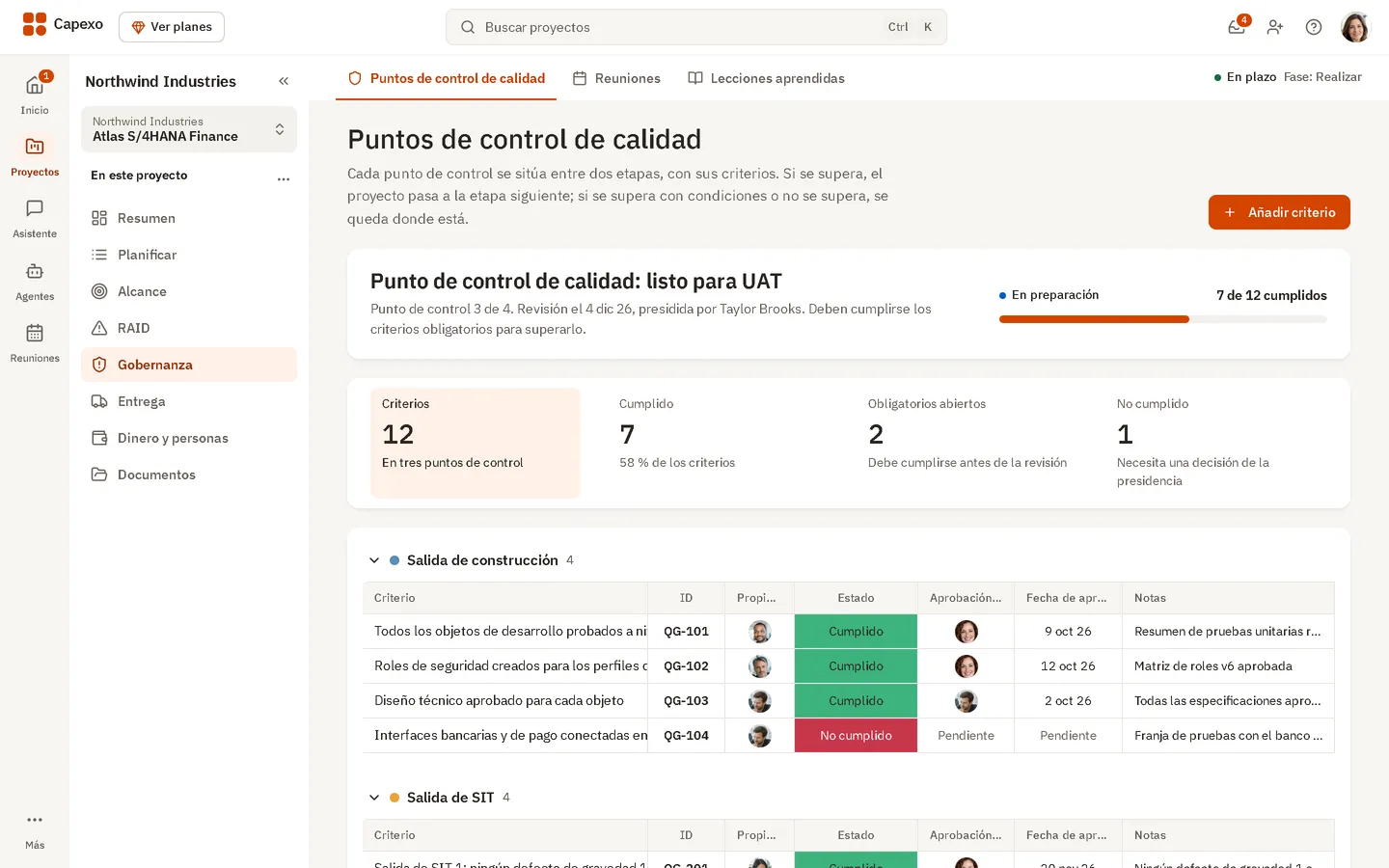
Puntos de control que se superan con criterios firmados
Cada punto de control de calidad enumera sus criterios con un responsable y una aprobación formal. Los criterios obligatorios deben cumplirse antes de una aprobación plena, y el resultado se registra tal como ocurrió. Las reuniones conservan sus actas y las lecciones aprendidas quedan archivadas.
- Criterios con responsable, aprobación formal y fecha
- Los criterios obligatorios impiden una aprobación plena
- Superado, superado con condiciones o no superado
- Reuniones con orden del día, asistentes y actas
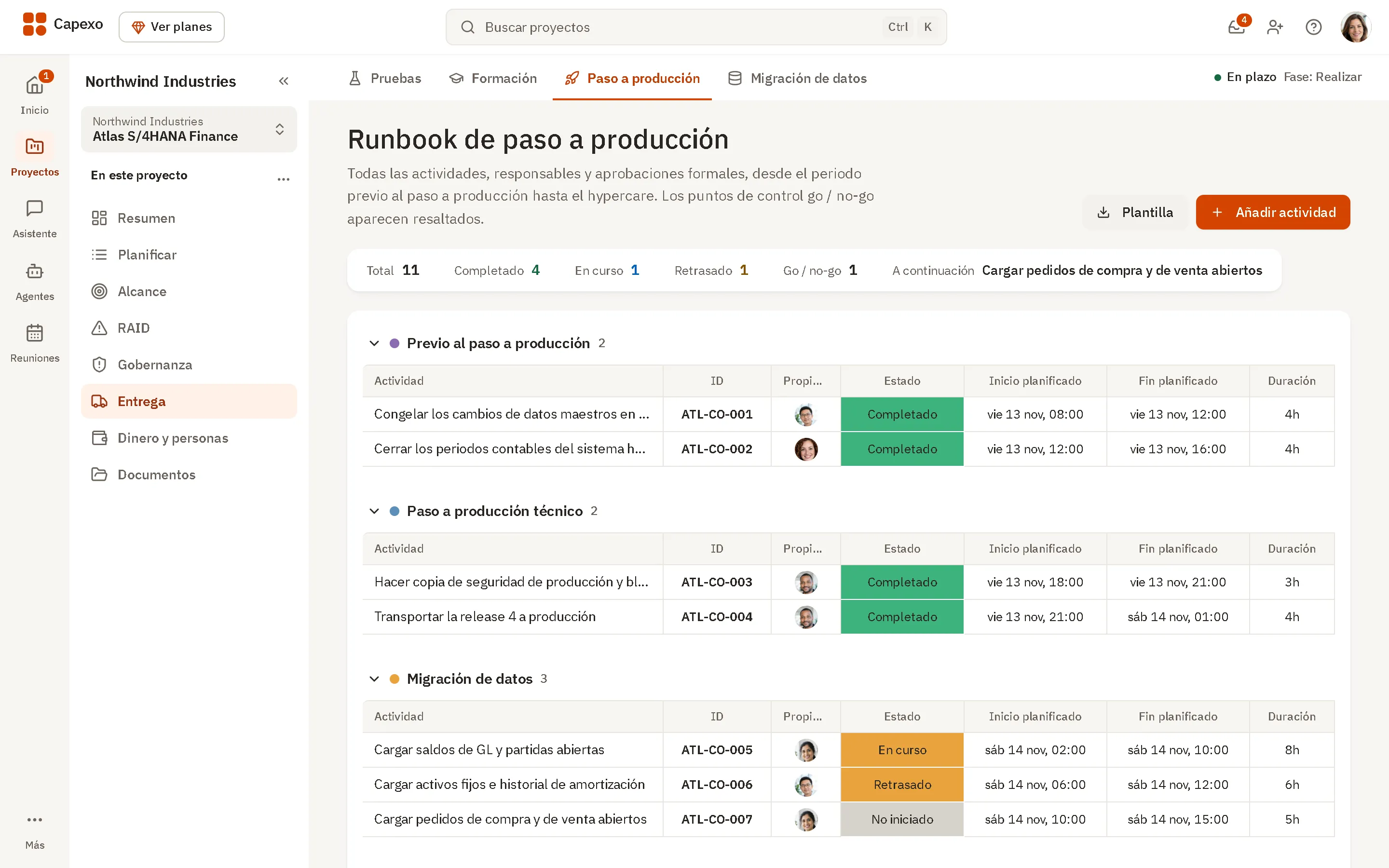
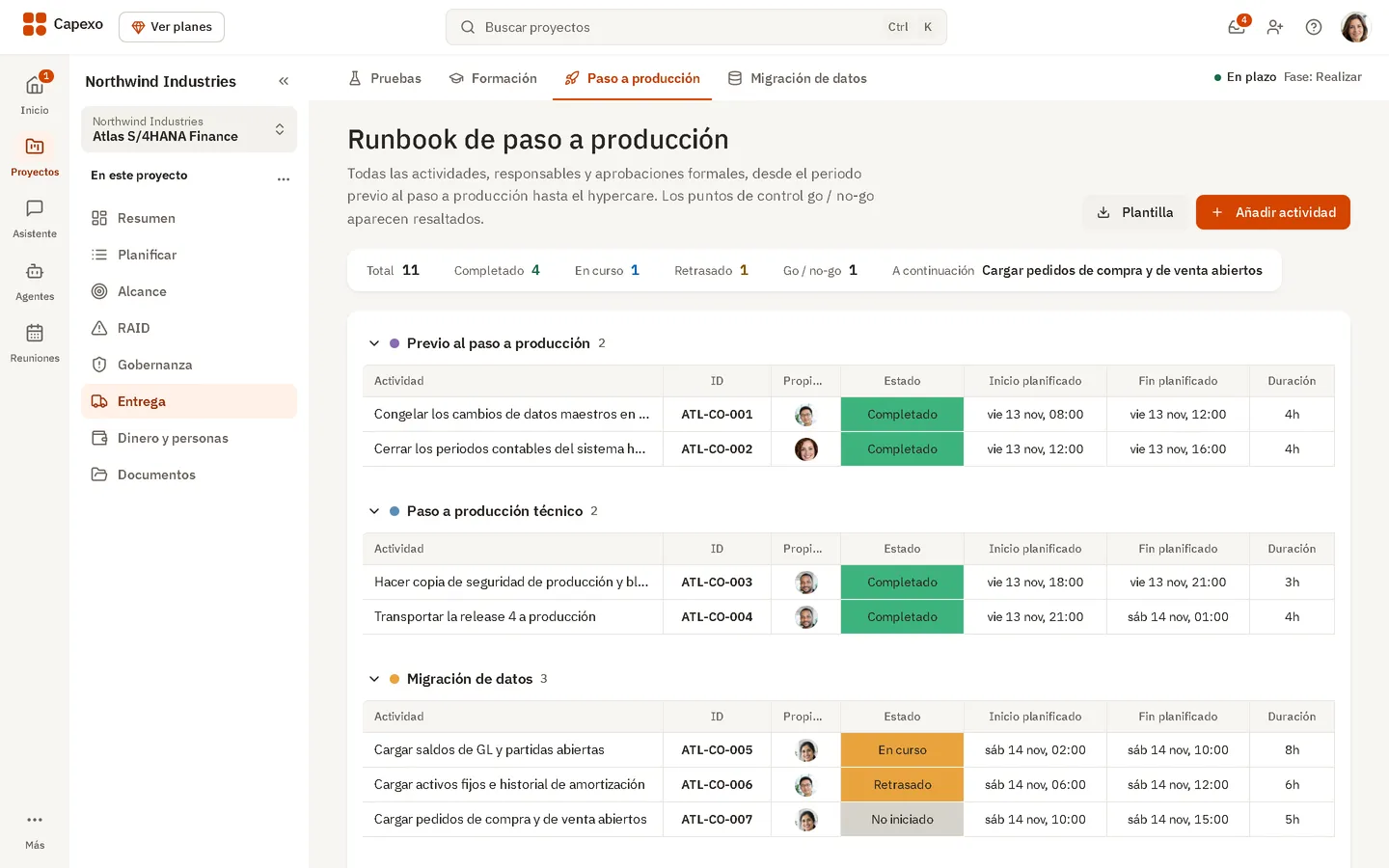
Un runbook que muestra si la puesta en marcha va a tiempo
Cada paso tiene una ventana planificada, un responsable, un suplente y un predecesor. Registre las horas reales mientras transcurre el fin de semana y vea la desviación, los retrasos posteriores y el próximo punto de go/no-go.
- Importe el runbook desde Excel o genere un plan inicial
- Planificado frente a real, paso a paso
- Un paso retrasado señala las actividades que le siguen
- Los puntos de go/no-go requieren una aprobación formal con nombre
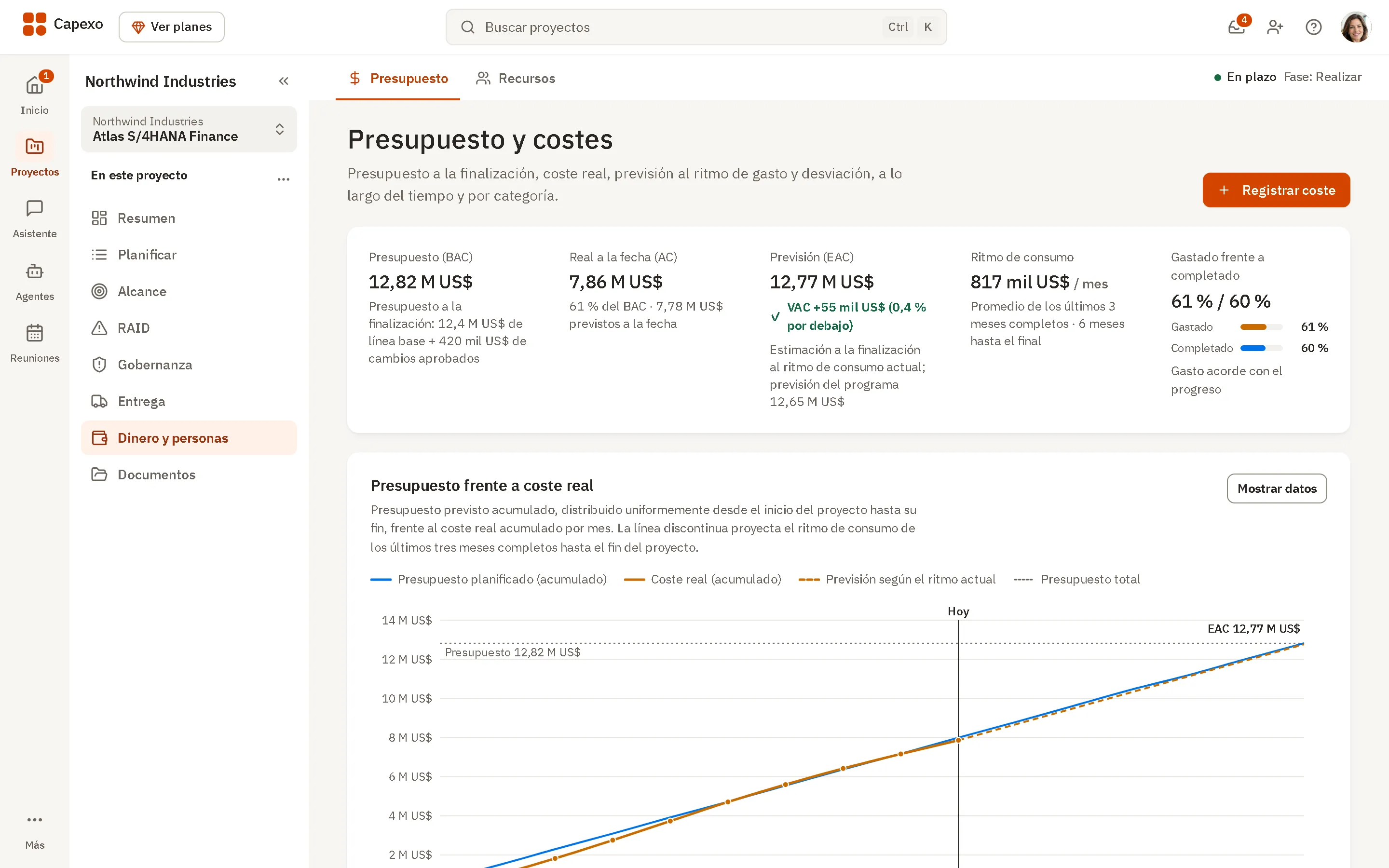
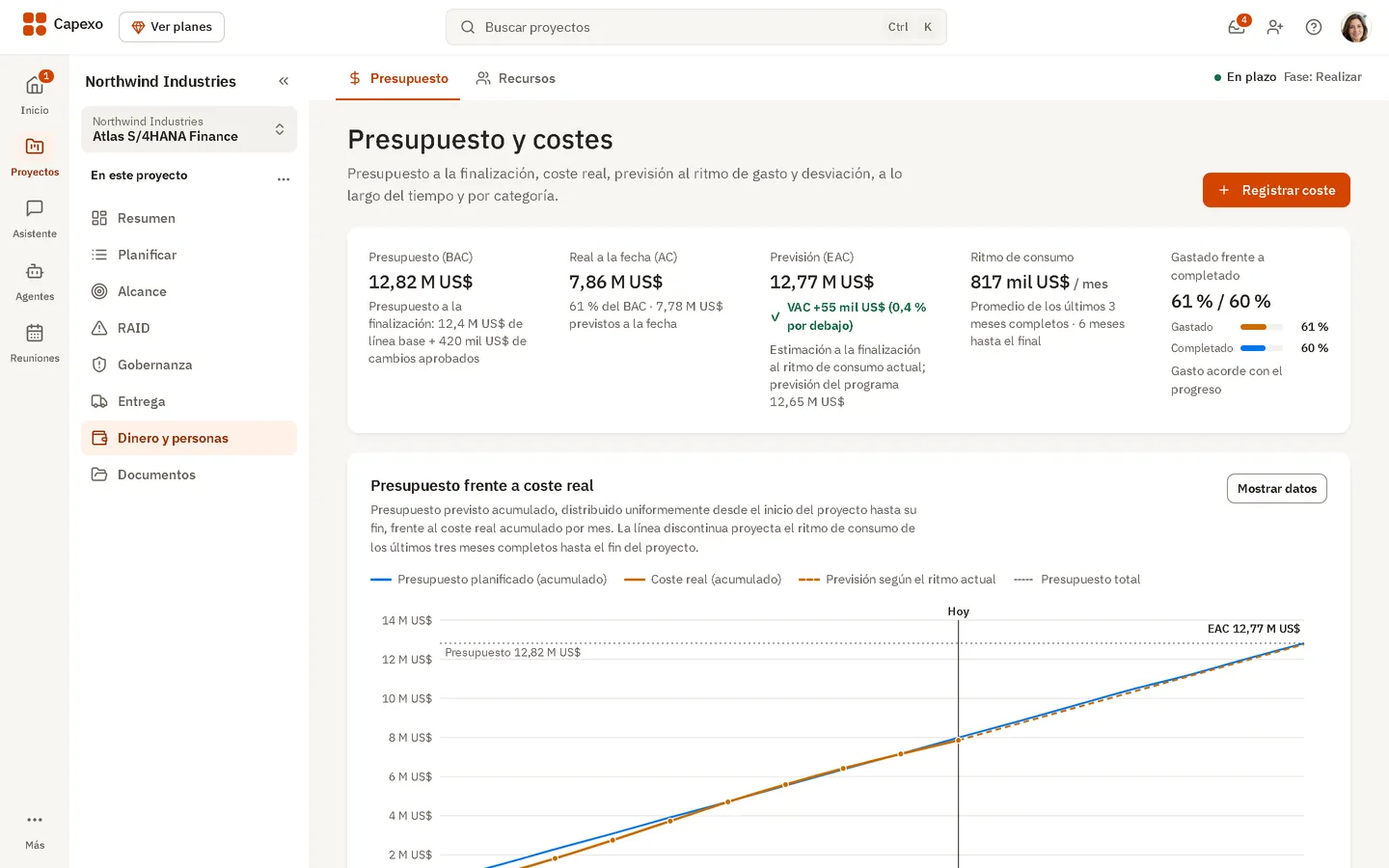
El gasto frente al plan y las personas que hay detrás
Fije el presupuesto por categoría, registre cada costo con su proveedor y su aprobador, y vea el presupuesto revisado una vez que se suman las solicitudes de cambio aprobadas. El plan de recursos muestra quién está asignado a qué y cuánto costará el equipo.
- Planificado, gastado, restante y desviación por categoría
- Las solicitudes de cambio aprobadas alimentan el presupuesto revisado
- Asignación, fechas de salida y tarifa diaria por persona
- Costo previsto del equipo a partir de la asignación y la tarifa
Informes de estado a partir del registro, no de una presentación
El resumen ejecutivo lee el estado del calendario, del presupuesto y de la calidad en los registros que el equipo ya mantiene. Un informe de estado toma una instantánea, añade los comentarios del director del programa y se marca como final.
- Resumen ejecutivo con los días que faltan para la puesta en marcha
- Paneles creados con widgets, con filtros rápidos y exportación a PDF
- Informes de estado semanales, mensuales y puntuales
- Todas las empresas y programas en una sola vista de inicio
Capexo y Microsoft Project en el escritorio
Microsoft Project es una herramienta de planificación. Capexo conserva todo el registro del programa y trae su plan de Project el primer día.
| Elemento | Capexo | Microsoft Project |
|---|---|---|
| Diseñado para | Todo el programa: plan, alcance, RAID, puntos de control, pruebas, paso a producción y presupuesto | Calendarios: tareas, recursos, líneas base y costos1 |
| Computadoras | Windows y macOS (edición de escritorio próximamente), además del navegador y los teléfonos | Windows 11, Windows 10 o Windows Server 20191 |
| Archivos de proyecto | Importa planes en MS Project XML, Excel o CSV | Su propio formato .mpp1 |
| Uso compartido | Un solo registro para todo el equipo, con roles e invitados | Project Online, su servicio en línea, se retiró el 30 de septiembre de 20264 |
| Soporte | Actualizado de forma continua | Project 2024 tiene soporte hasta el 10 de octubre de 20295 |
| Precio | Gratis hasta 3 usuarios; Pro $10 por usuario al mes facturado anualmente | Project Standard 2024 $679.99 o Professional 2024 $1,129.99, una sola vez, para 1 PC1 |
La edición de escritorio de Capexo está en camino: para Windows a través de Microsoft Store y para macOS. El registro de su programa en su propia computadora, con las mismas pantallas que usa su equipo.
Ver la comparación completaFuentes
- Project Professional 2024, Microsoft Store
- Ciclo de vida de Project Online, Microsoft Learn
- Ciclo de vida de Project 2024, Microsoft Learn
Comprobado el 14 de noviembre de 2026.
Nueve módulos, un solo registro del programa
Un riesgo se vincula con la tarea que amenaza, una solicitud de cambio se vincula con su costo y una prueba fallida se convierte en incidencia.
 Cartera e informesEstado, informes de estado y resumen ejecutivo de todos los programas.
 PlanificaciónPlanes, hitos y dependencias con vista de Gantt e importación de MS Project.
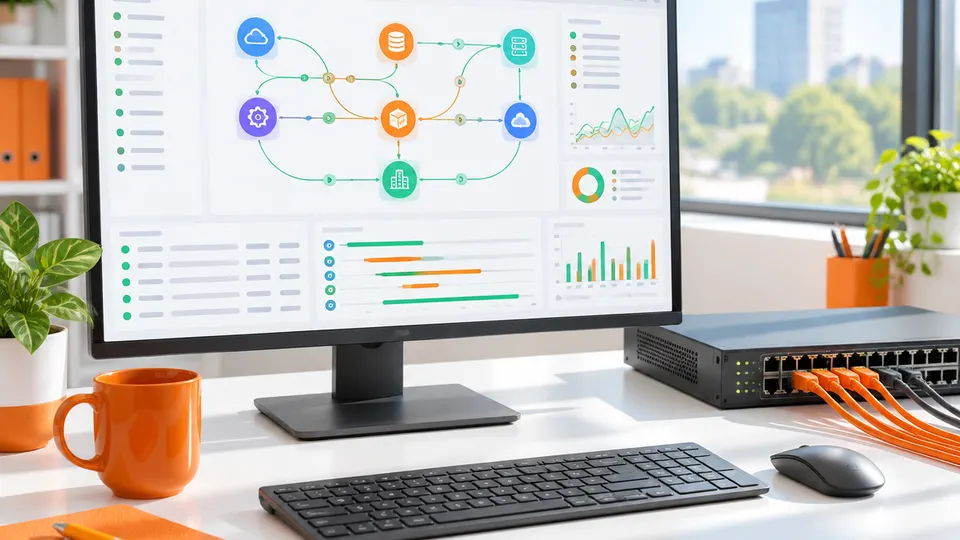 Alcance y desarrolloLa línea base del alcance, las solicitudes de cambio y cada objeto de desarrollo, desde el diseño hasta UAT.
 RAIDRiesgos, incidencias, acciones y decisiones en registros vinculados.
 GobiernoPuntos de control de calidad con criterios firmados, reuniones con actas y lecciones aprendidas.
 PruebasCiclos de pruebas, escenarios y casos, con los defectos registrados como incidencias.
 Paso a producciónUn runbook con horarios, responsables, predecesores y aprobación formal del go/no-go.
 Presupuesto y recursosEl plan frente al gasto real, y quién está asignado a cada línea de trabajo.
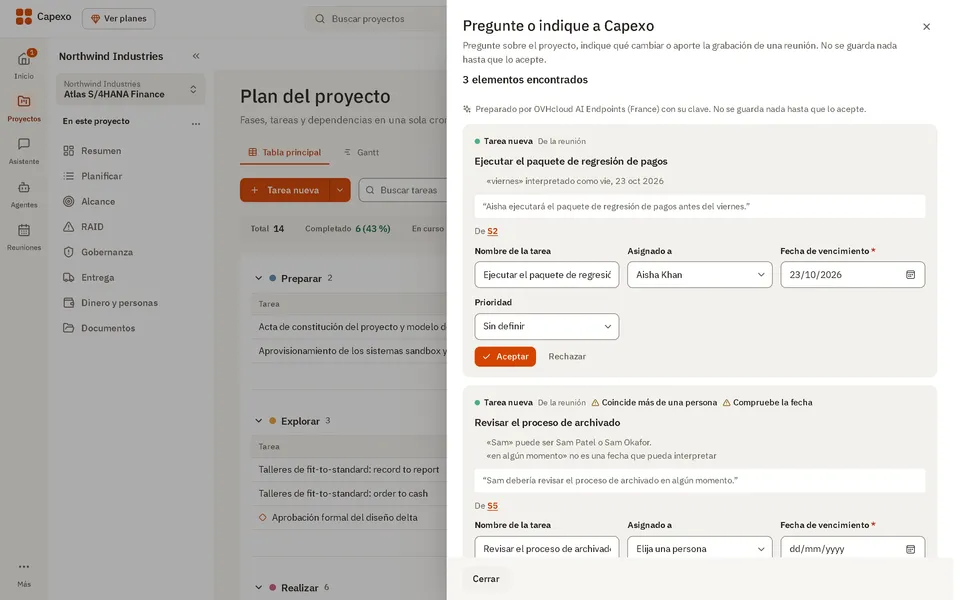 Asistente de IAUna lectura del estado del programa con preocupaciones, advertencias y próximos pasos.
Paneles, aprobación formal y un asistente, integrados
Agentes que se ocupan de la administración del programa
Los agentes leen el registro actualizado del programa y redactan el trabajo que una PMO hace a mano cada semana. Cutover y Gate Readiness son comprobaciones basadas en reglas; los demás usan IA.
Los agentes proponen. No se guarda nada hasta que alguien del equipo lo acepta.


Agentes que usan IA
- Health Assessment AgentRevisa el plan, el registro RAID, el presupuesto y los puntos de control, y devuelve una valoración del estado con los motivos que la sustentan.
- Status Report AgentRedacta un informe de estado del periodo: RAG general, RAG por área, logros, próximos pasos, escalaciones y decisiones necesarias. Se guarda como borrador que el director del programa edita.
- RAID AgentLee las actas de una reunión o notas pegadas y propone riesgos, incidencias, acciones y decisiones con responsables y fechas límite. Se omiten los duplicados de elementos existentes.
- Scope AgentLee un documento de alcance del trabajo y propone elementos de alcance, exclusiones, supuestos y objetos de desarrollo.
- Test Triage AgentAgrupa las pruebas fallidas o bloqueadas y los defectos abiertos en conjuntos, cada uno con una causa probable, un responsable sugerido y una prioridad. Se crea una acción por cada conjunto que usted acepta.
Comprobaciones basadas en reglas
- Cutover AgentUna comprobación basada en reglas del runbook para detectar desfases, fin previsto y riesgo de go/no-go.
- Gate Readiness AgentUn veredicto basado en reglas (listo, condicional o no listo) que enumera los criterios obligatorios que siguen abiertos.
Los agentes de IA (Health, Status Report, RAID, Scope y Test Triage) están en Pro, Enterprise y Lifetime. Cada persona activa la IA en su propia configuración y elige si la usa para los agentes y las actualizaciones de proyectos; un administrador de la empresa puede bloquear la IA para toda la empresa. Cada persona usa su propia clave.
Creado para las personas que dirigen el programa
El registro es el mismo para todos. Lo que cambia es la pregunta que cada persona le plantea.

Director de la PMO
Dirige la oficina del programa y responde del estado de todas las líneas de trabajo.
Capexo para PMO
Responsable de entrega del integrador
Entrega el programa al cliente como integrador de sistemas.
Capexo para integradores de sistemas
CIO
Responde ante el consejo del programa y de su presupuesto.
Capexo para CIO
Director de proyecto independiente
Dirige un programa para un cliente, a menudo desde el primer día y a menudo en solitario.
Capexo para directores de proyecto independientes
Responsable funcional de SAP
Es responsable del diseño y el desarrollo de una línea de trabajo, objeto por objeto.
Explorar Alcance y desarrollo
Responsable de pruebas y paso a producción
Lleva el programa desde el primer ciclo de pruebas hasta la puesta en marcha.
Explorar Paso a producción
Las personas de las fotos de esta página son ilustraciones generadas por IA, no clientes ni empleados.
Común a todos los módulos
Los documentos, los roles, el registro de auditoría y las importaciones funcionan igual allí donde trabaje su equipo.
Roles
Trece roles, desde administrador, director de programa y patrocinador ejecutivo hasta responsables de pruebas, migración de datos, paso a producción, formación y cambio, a nivel de empresa y de programa.
Registro de auditoría
Los cambios realizados mediante los formularios de registro de la aplicación se anotan con quién los hizo y cuándo, para que los administradores los revisen.
Documentos
Un registro de los documentos del programa con tipo, versión, autor, revisor y estado, con los archivos almacenados junto a él.
Importaciones desde las herramientas que usa
MS Project XML, Excel y CSV para los planes, y plantillas de Excel para los casos de prueba y los runbooks de paso a producción.
Varias empresas, una sola cuenta
Los consultores e integradores que trabajan con varios clientes ven cada empresa por separado con un único inicio de sesión.
Temas claro y oscuro
Cambie entre el tema claro y el oscuro; la aplicación recuerda su elección.


Empiece desde donde está hoy su programa
Quienes hacen el trabajo y quienes responden de él leen el mismo registro.
Traiga el plan que ya tiene
Importe desde MS Project XML, Excel o CSV. Capexo detecta las columnas de nombre de tarea, fecha y nivel de esquema. Los casos de prueba y los runbooks de paso a producción se importan desde plantillas de Excel.
Cualquier aplicación empresarial
Elija la plataforma al crear un proyecto. Esta define el método, las fases, los puntos de control de calidad y la terminología que usa el proyecto. Capexo gestiona el programa y no se conecta a la aplicación que se está implantando.
Seguridad y cumplimiento normativo, explicados con claridad
Qué protege hoy los datos de su programa y qué informes están comprometidos pero aún no se han emitido.
Postura de seguridad
La seguridad a nivel de fila limita los registros a la empresa a la que pertenecen. Los datos viajan mediante HTTPS y se cifran en reposo.
Cómo protegemos sus datosEstado del cumplimiento normativo
GDPR está listo. SOC 2 Type II e ISO 27001 están comprometidos, no emitidos. Compartiremos cada informe cuando se emita.
Ver todos los estadosTratamiento de datos
Supabase, Vercel y Resend. La IA funciona con la propia clave de cada persona y el proveedor que elija, y Capexo no almacena la clave. No vendemos sus datos ni los usamos para entrenar modelos de IA.
Leer la lista de subencargados del tratamiento
Preguntas frecuentes
- ¿Qué es Capexo?
Capexo es un software de gestión de programas para despliegues de aplicaciones empresariales. Mantiene el plan, el alcance y los objetos de desarrollo, el registro RAID, los puntos de control de calidad, las pruebas, el paso a producción, el presupuesto y los informes de estado en un solo registro conectado.
- ¿Con qué aplicaciones empresariales funciona?
Programas en SAP S/4HANA, Oracle Fusion Cloud, Oracle E-Business Suite, Workday, Salesforce, Microsoft Dynamics 365, ServiceNow, Oracle NetSuite o Infor CloudSuite, y en otro software.
- Cada proyecto parte del método, las fases y los puntos de control de calidad propios de su plataforma, o de Waterfall, Agile o Hybrid.
- Cada proyecto usa la terminología de su plataforma: objetos WRICEF en SAP, CEMLIs en Oracle E-Business Suite, historias de usuario en Salesforce.
- Capexo gestiona el programa y no se conecta a la aplicación que se está implantando.
- ¿Quién lo usa?
PMO del lado del cliente, integradores de sistemas, CIO y directores de programa, y directores de programa y asesores independientes. El rol de cada persona determina lo que puede ver y editar, en cada plan, y las partes interesadas tienen un rol limitado.
- ¿Cómo incorporamos nuestro plan actual?
Impórtelo desde MS Project XML, Excel o CSV. Capexo detecta las columnas de nombre de tarea, fecha y nivel de esquema. Los casos de prueba y los runbooks de paso a producción se importan desde plantillas de Excel.
- ¿Se puede firmar en Capexo?
Sí, en Pro, Enterprise y Lifetime.
- Solicite firmas en la decisión de un punto de control de calidad, un informe de estado final, una solicitud de cambio, un documento o el go/no-go del paso a producción.
- Es una firma electrónica ordinaria de nivel simple, no una firma cualificada.
- Los firmantes deben ser miembros del espacio de trabajo.
- ¿Puedo hablar con Capexo en lugar de escribir?
Sí, en Pro, Enterprise y Lifetime, una vez que active la IA en su propia configuración (un administrador de la empresa puede bloquear la IA para toda la empresa) y añada su propia clave.
- Pulse Speak to Capexo en la barra superior para hacer una pregunta, decir qué ha cambiado o importar la grabación de una reunión. El asistente propone las tareas, los riesgos, las incidencias, las acciones y las decisiones para que usted las acepte.
- Dicte en las actas de reuniones y en las descripciones.
- El servicio de voz de su proveedor o su propio dispositivo convierte la voz, incluido el dictado, en texto, según lo que usted elija (siempre en su dispositivo si su proveedor es Anthropic), y Capexo no almacena el audio.
- ¿Hay una aplicación de escritorio o móvil?
Hoy puede instalar Capexo desde su navegador, en Windows, Mac, iPhone, iPad y Android. Próximamente habrá una edición de escritorio de Capexo, para Windows a través de Microsoft Store y para macOS.
- Instalada desde el navegador, es la misma aplicación en su propia ventana, con su propio icono y con la misma cuenta iniciada.
- No hay aplicaciones de Capexo en App Store ni en Google Play, y no hay ningún instalador que descargar.
- La página Instalar la aplicación explica los pasos para cada dispositivo.
- ¿Hay un plan gratuito?
Sí. Free es para hasta 3 usuarios y 2 proyectos, sin tarjeta de crédito y sin límite de tiempo.
Planifíquelo. Demuéstrelo. Póngalo en marcha
Vea su programa en Capexo
Traiga un esquema de su programa y los informes que elabora hoy, y le mostraremos cómo se traslada a Capexo. Le rogamos que no incluya nombres de clientes ni datos confidenciales en su solicitud.
Gratis hasta 3 usuarios. Sin tarjeta de crédito.