أدِر برامجك المؤسسية من مكان واحد
توقف عن ملاحقة الحالة عبر جداول البيانات والعروض التقديمية. احتفظ بالخطة والمخاطر والبوابات والميزانية في سجل واحد محدَّث.


مصمَّم للمنصة التي تعمل عليها
يبدأ كل مشروع من المنهجية الخاصة بمنصته ويستخدم مصطلحاتها. ويمكن لمدير المشروع تعديل المراحل والبوابات، أو تشغيل أي مشروع وفق منهجية Waterfall أو Agile أو Hybrid بدلًا من ذلك.
SAP S/4HANA
SAP Activate
- الاكتشاف
- التحضير
- الاستكشاف
- التنفيذ
- النشر
- التشغيل
عدد بوابات الجودة: خمس، ولكل منها معايير خروج يمكن لمدير المشروع تعديلها.
- قائمة البناء
- WRICEF
- ورش عمل التصميم
- ورش عمل المواءمة مع المعيار
- عمليات تحميل البيانات
- التحميل التجريبي
- خطة الإطلاق
- خطة الانتقال إلى التشغيل
Oracle Fusion Cloud
نهج Oracle Cloud الشائع
- البدء
- التصميم
- البناء والتهيئة
- الاختبار
- النشر
- الدعم والتحسين
عدد بوابات الجودة: خمس، ولكل منها معايير خروج يمكن لمدير المشروع تعديلها.
- قائمة البناء
- الامتدادات
- ورش عمل التصميم
- ورش التصميم وجلسات CRP
- عمليات تحميل البيانات
- دورة التحويل
- خطة الإطلاق
- خطة الانتقال إلى التشغيل
Oracle E-Business Suite
Oracle Unified Method (OUM)
- الاستهلال
- التفصيل
- الإنشاء
- الانتقال
- الإنتاج
عدد بوابات الجودة: خمس، ولكل منها معايير خروج يمكن لمدير المشروع تعديلها.
- قائمة البناء
- CEMLIs
- ورش عمل التصميم
- جلسات CRP وجلسات تحليل الفجوات
- عمليات تحميل البيانات
- التحويل التجريبي
- خطة الإطلاق
- خطة الانتقال إلى التشغيل
Workday
منهجية Workday Deployment
- التخطيط
- التصميم المعماري والتهيئة
- الاختبار
- النشر
- الدعم بعد الإنتاج
عدد بوابات الجودة: خمس، ولكل منها معايير خروج يمكن لمدير المشروع تعديلها.
- قائمة البناء
- التكاملات والتقارير
- ورش عمل التصميم
- جلسات التصميم المعماري
- عمليات تحميل البيانات
- إعداد بيئة المستأجر
- خطة الإطلاق
- خطة الانتقال إلى الإنتاج
Salesforce
النهج المرحلي لـ Salesforce
- التخطيط
- التصميم المعماري
- الإنشاء
- التحقق
- النشر وتمكين المستخدمين
عدد بوابات الجودة: خمس، ولكل منها معايير خروج يمكن لمدير المشروع تعديلها.
- قائمة البناء
- قصص المستخدمين
- ورش عمل التصميم
- ورش الاستكشاف وتخطيط القصص
- عمليات تحميل البيانات
- تحميل البيانات
- خطة الإطلاق
- خطة الإطلاق
Microsoft Dynamics 365
Success by Design
- الاكتشاف
- البدء
- التنفيذ
- التحضير
- التشغيل
عدد بوابات الجودة: خمس، ولكل منها معايير خروج يمكن لمدير المشروع تعديلها.
- قائمة البناء
- الامتدادات
- ورش عمل التصميم
- ورش المواءمة مع المعيار وتحليل الفجوات
- عمليات تحميل البيانات
- تحميل كيانات البيانات
- خطة الإطلاق
- خطة الانتقال إلى التشغيل
ServiceNow
Now Create
- البدء
- التخطيط
- التنفيذ
- التسليم
- الإغلاق
عدد بوابات الجودة: خمس، ولكل منها معايير خروج يمكن لمدير المشروع تعديلها.
- قائمة البناء
- القصص
- ورش عمل التصميم
- ورش العمليات
- عمليات تحميل البيانات
- مجموعة الاستيراد
- خطة الإطلاق
- خطة الإطلاق
Oracle NetSuite
SuiteSuccess
- المشاركة
- التوجيه
- التمكين
- التحويل
- التحسين
عدد بوابات الجودة: أربع، ولكل منها معايير خروج يمكن لمدير المشروع تعديلها.
- قائمة البناء
- التخصيصات
- ورش عمل التصميم
- مراجعات أفضل الممارسات
- عمليات تحميل البيانات
- استيراد CSV
- خطة الإطلاق
- خطة الإطلاق
Infor CloudSuite
نهج Infor CloudSuite الشائع
- المشاركة
- التصميم
- التهيئة
- الاختبار
- النشر
- الإنجاز والتحسين
عدد بوابات الجودة: خمس، ولكل منها معايير خروج يمكن لمدير المشروع تعديلها.
- قائمة البناء
- الامتدادات
- ورش عمل التصميم
- ورش Implementation Accelerator
- عمليات تحميل البيانات
- تحميل الترحيل
- خطة الإطلاق
- خطة الإطلاق
برمجيات أخرى
التسليم القياسي
- التحضير
- التصميم
- البناء
- الاختبار
- النشر
- التشغيل والدعم المكثف
عدد بوابات الجودة: ست، ولكل منها معايير خروج يمكن لمدير المشروع تعديلها.
- قائمة البناء
- بنود البناء
- ورش عمل التصميم
- ورش تحليل الفجوات
- عمليات تحميل البيانات
- التحميل التجريبي
- خطة الإطلاق
- خطة الانتقال إلى التشغيل
من الخطة الأولى حتى الإطلاق
لكل وحدة سجلها الخاص، وتغذّي جميع السجلات سجل البرنامج نفسه.
خطة يعمل وفقها البرنامج بأكمله
أنشئ المراحل والمهام والمعالم مع المسؤولين والتواريخ ومسارات العمل، أو استورد الخطة الموجودة لديك. بدّل بين الجدول الرئيسي وعرض Gantt، وسجّل التبعيات التي تمتد من مسار عمل إلى آخر.
- استيراد MS Project XML أو Excel أو CSV
- الجدول الرئيسي وعرض Gantt حسب الأسبوع أو الشهر أو الربع
- المعالم الثلاثة التالية، مع الأيام المتبقية
- أنواع التبعيات والتأخير، مع تمييز الروابط بين مسارات العمل
المخاطر والقضايا والإجراءات والقرارات في سجل واحد
تُقيَّم المخاطر حسب الاحتمال والأثر وتُعرض على خريطة حرارية. وتُظهر القضايا ما هو معطَّل، ولكل إجراء مسؤول وتاريخ استحقاق، وتحتفظ القرارات بالأسباب التي بُنيت عليها.
- تقييم الاحتمال مضروبًا في الأثر على خريطة حرارية 4 في 4
- تحويل الخطر الذي يقع إلى قضية
- تمييز الإجراءات المتأخرة وإغلاقها دفعة واحدة
- قرارات مع المبررات والبدائل ومتخذ القرار
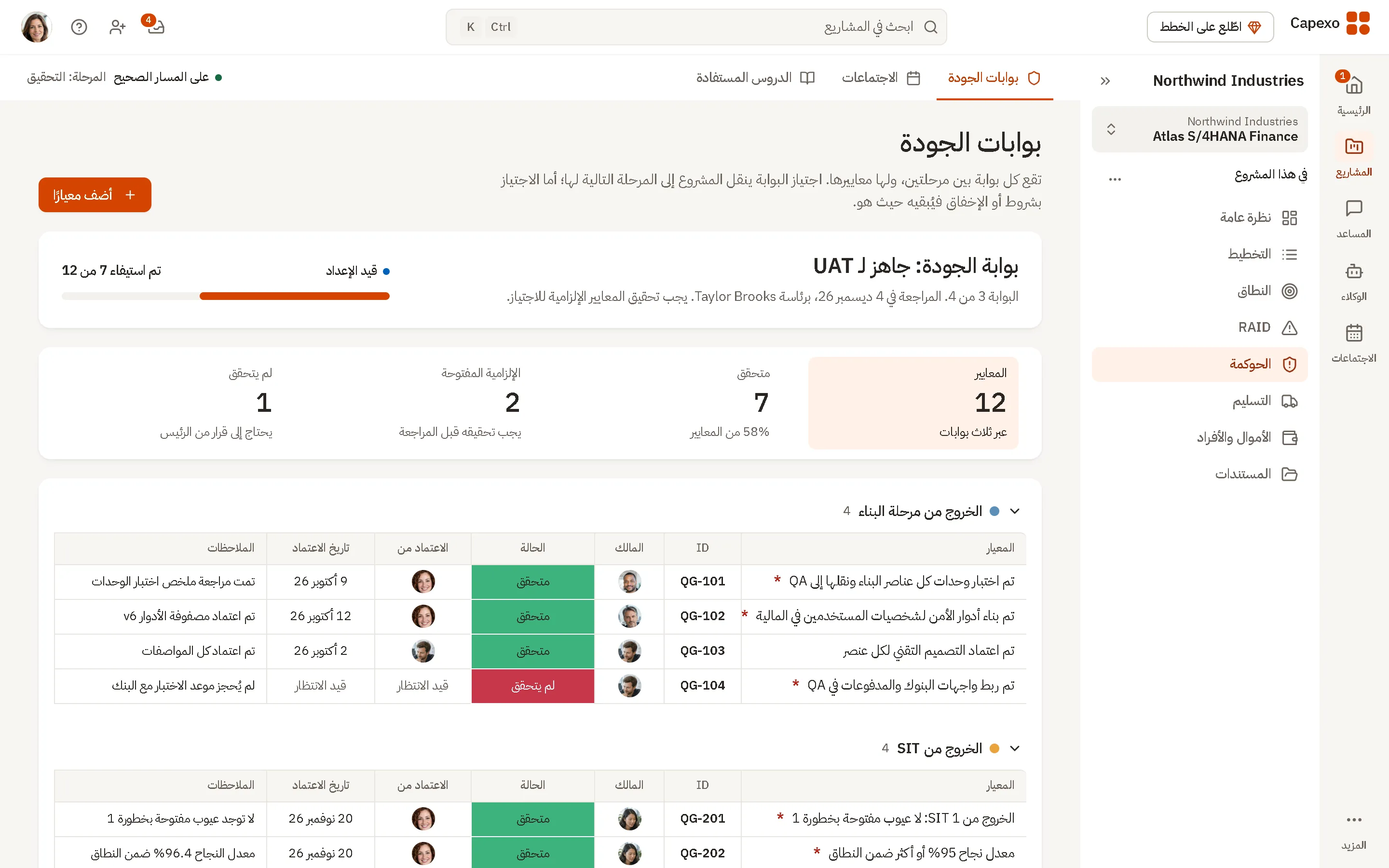
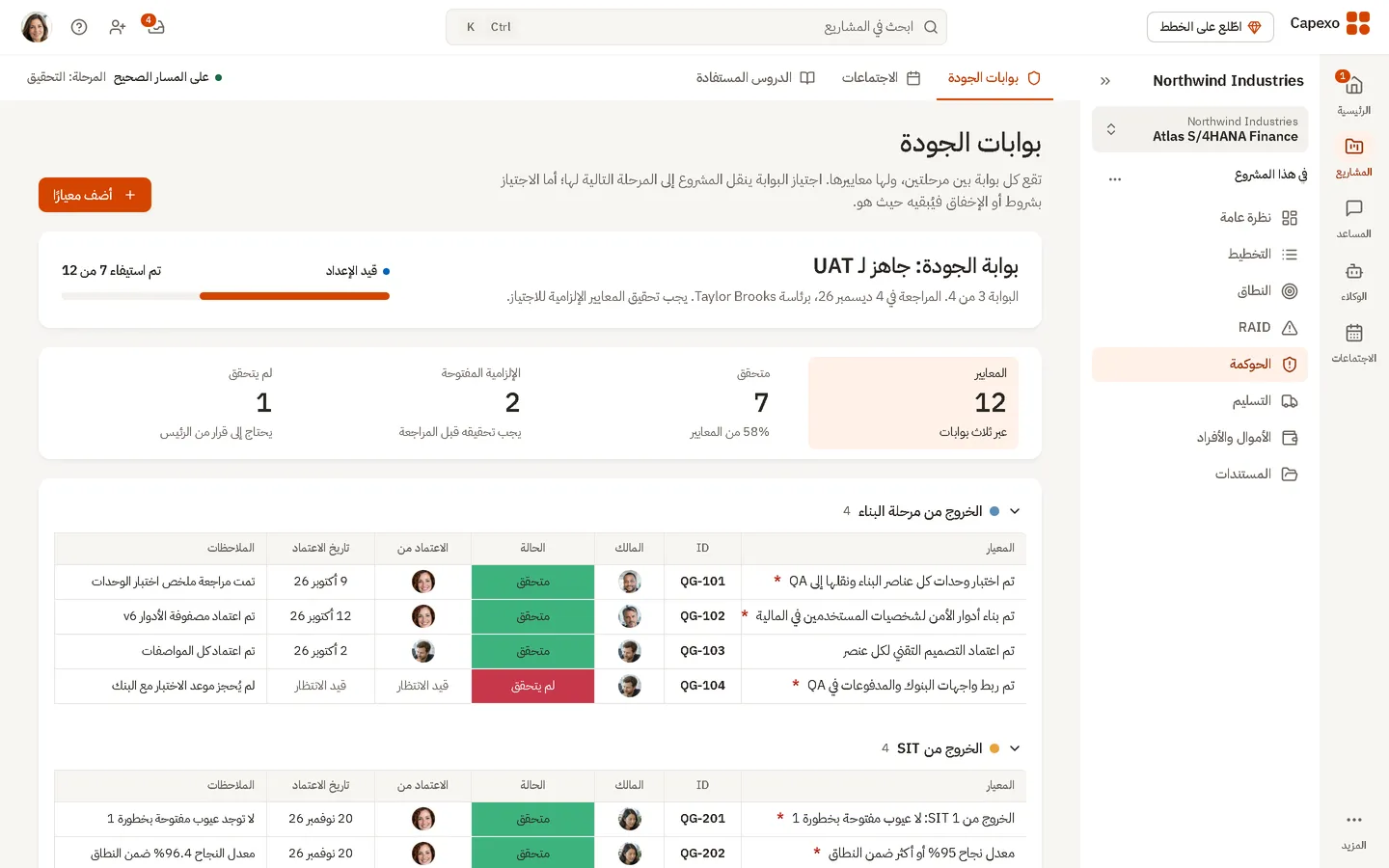
بوابات تُجتاز بناءً على معايير معتمدة
تسرد كل بوابة جودة معاييرها مع مسؤول واعتماد لكل منها. ويجب استيفاء المعايير الإلزامية قبل الاجتياز الكامل، وتُسجَّل النتيجة كما حدثت. وتحتفظ الاجتماعات بمحاضرها، وتبقى الدروس المستفادة محفوظة.
- معايير مع مسؤول واعتماد وتاريخ
- المعايير الإلزامية تمنع الاجتياز الكامل
- اجتياز، أو اجتياز بشروط، أو إخفاق
- اجتماعات مع جدول الأعمال والحضور والمحاضر
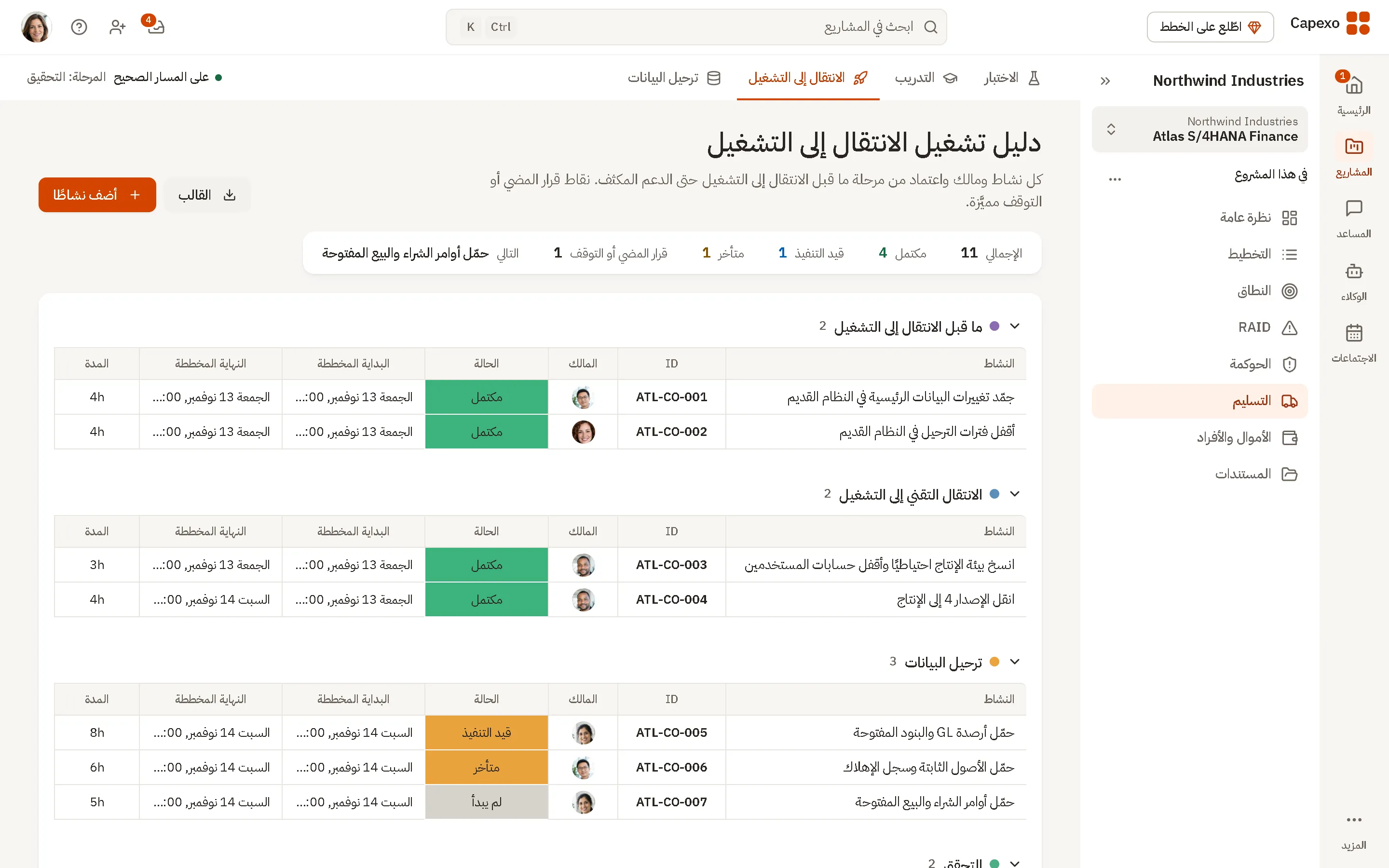
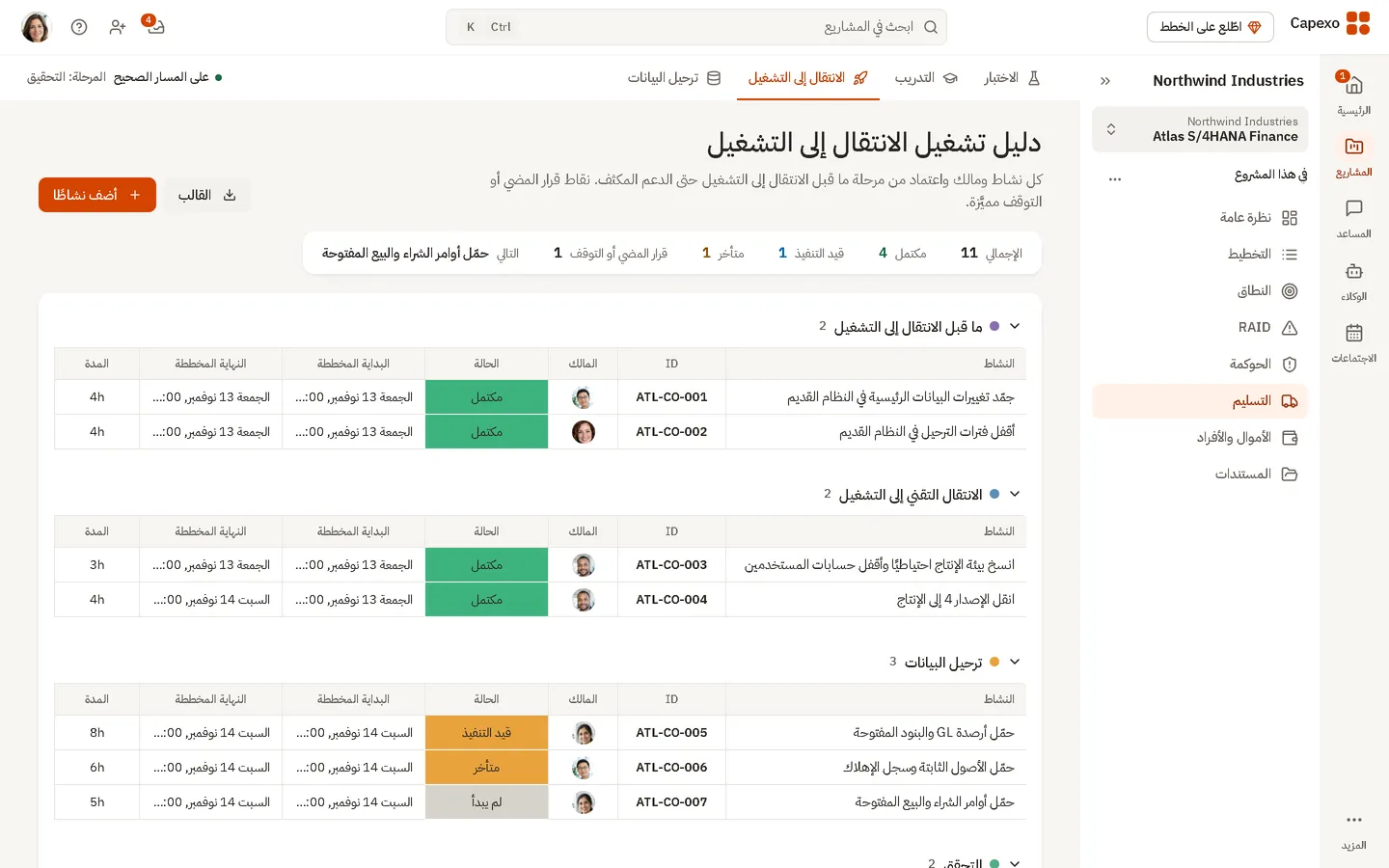
دليل تشغيل يُظهر ما إذا كان الإطلاق في موعده
لكل خطوة نافذة زمنية مخططة ومسؤول وبديل وخطوة سابقة. سجّل الأوقات الفعلية خلال عطلة نهاية الأسبوع، واطّلع على الانحراف والتأخيرات اللاحقة ونقطة قرار المضي أو التوقف التالية.
- استيراد دليل التشغيل من Excel، أو إنشاء خطة أولية
- المخطط مقابل الفعلي، خطوة بخطوة
- الخطوة المتأخرة تُميّز الأنشطة التي تليها
- نقاط قرار المضي أو التوقف تتطلب اعتمادًا من شخص محدد
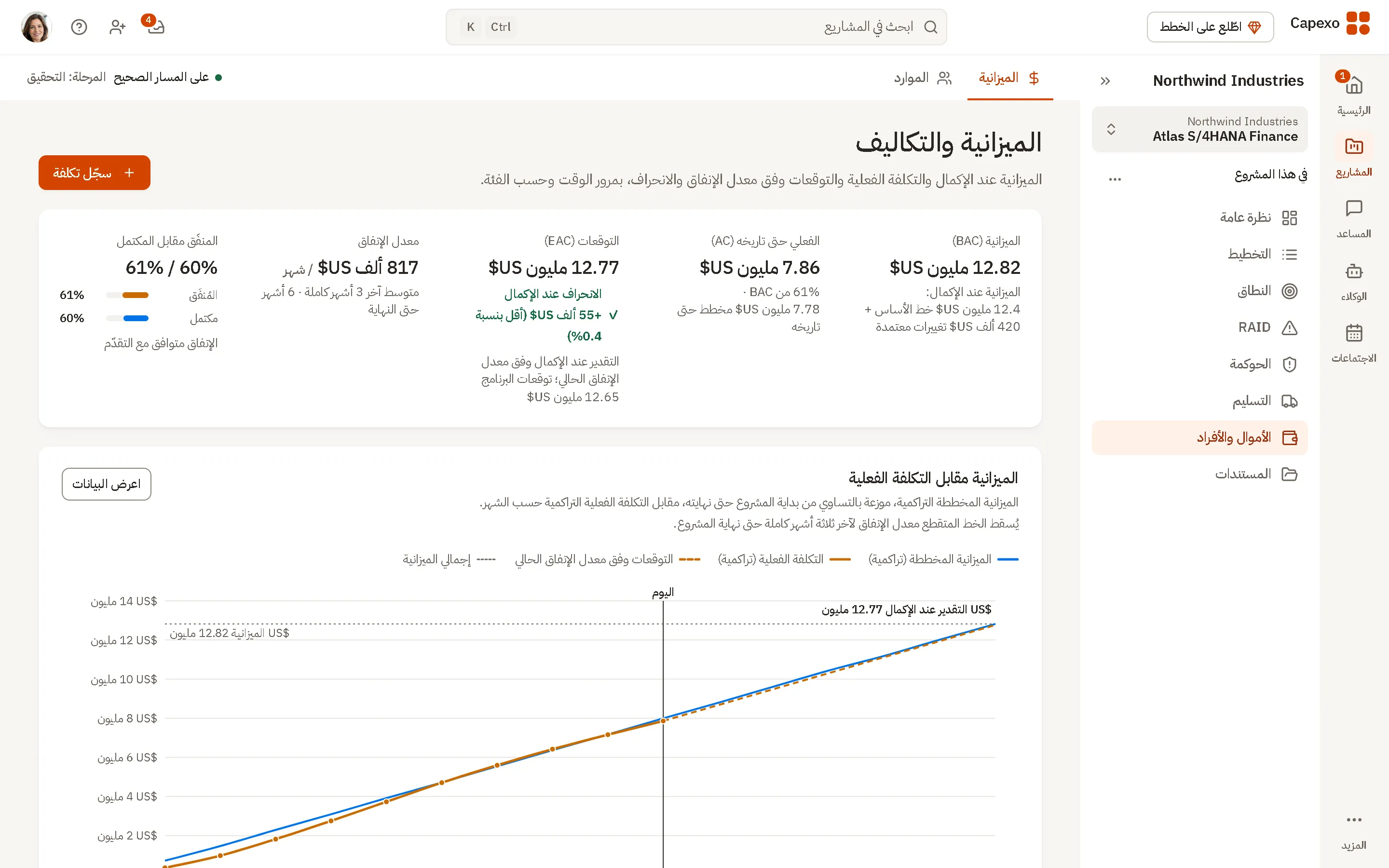
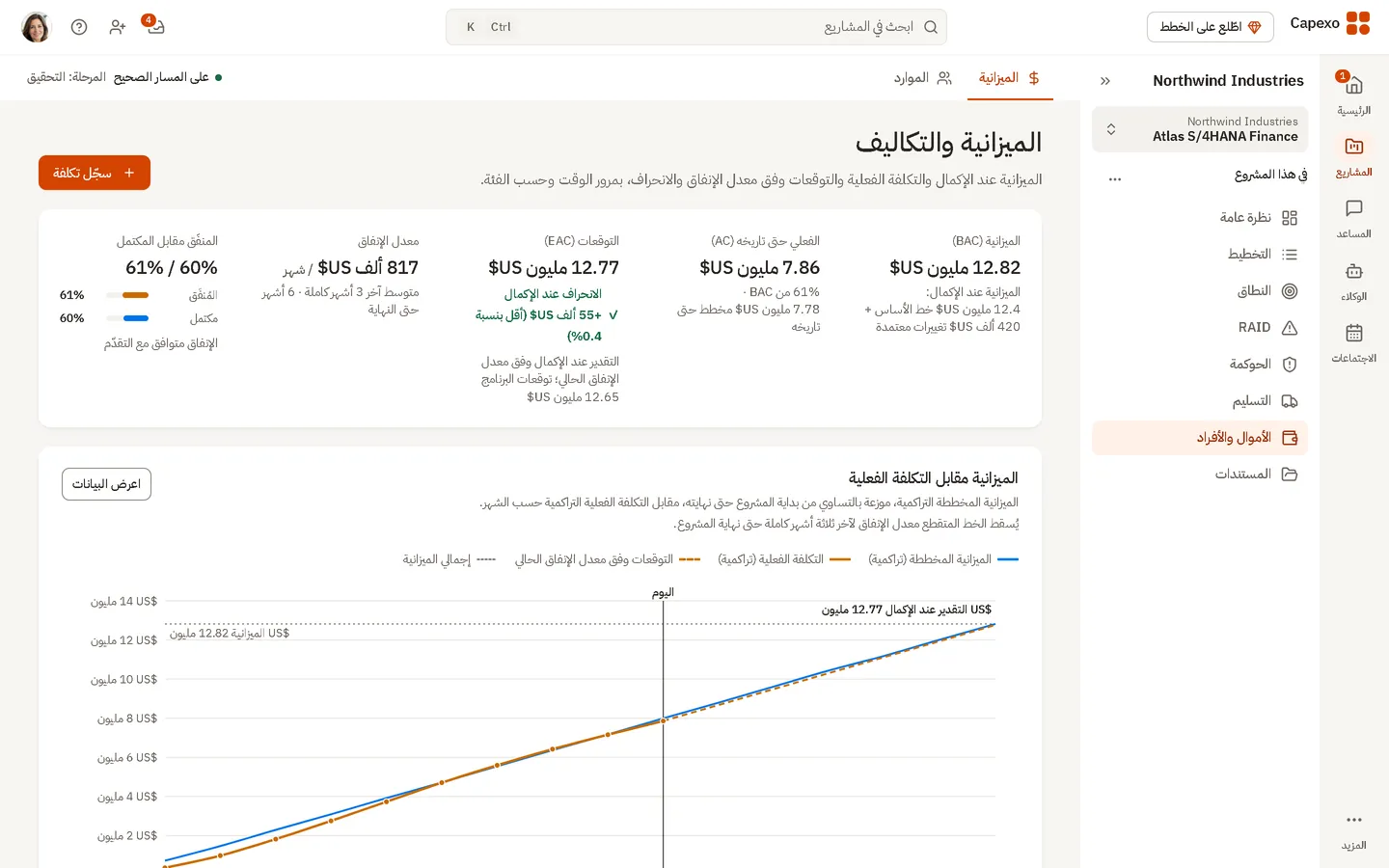
الإنفاق مقابل الخطة، والأشخاص وراءه
حدّد الميزانية حسب الفئة، وسجّل كل تكلفة مع المورّد والمعتمِد، واطّلع على الميزانية المعدّلة بعد إضافة طلبات التغيير المعتمدة. وتُظهر خطة الموارد من خُصّص لأي عمل، وكم سيكلّف الفريق.
- المخطط والمنفَق والمتبقي والانحراف حسب الفئة
- طلبات التغيير المعتمدة تغذّي الميزانية المعدّلة
- التخصيص وتواريخ انتهاء المشاركة والسعر اليومي لكل شخص
- التكلفة المتوقعة للفريق بناءً على التخصيص والسعر
تقارير الحالة من السجل، لا من العروض التقديمية
يقرأ الملخص التنفيذي الحالة الصحية للجدول الزمني والميزانية والجودة من السجلات التي يحتفظ بها الفريق أصلًا. ويلتقط تقرير الحالة لقطة، ويضيف تعليق مدير البرنامج، ثم يُعتمد بصيغته النهائية.
- ملخص تنفيذي مع الأيام المتبقية حتى الإطلاق
- لوحات معلومات مبنية من عناصر واجهة، مع عوامل تصفية سريعة وتصدير PDF
- تقارير حالة أسبوعية وشهرية وعند الحاجة
- جميع الشركات والبرامج في عرض رئيسي واحد
Capexo وMicrosoft Project على سطح المكتب
Microsoft Project أداة جدولة. أما Capexo فيحتفظ بسجل البرنامج الكامل، ويُدخل خطة Project الخاصة بك في اليوم الأول.
| البند | Capexo | Microsoft Project |
|---|---|---|
| مصمَّم لـ | البرنامج بأكمله: الخطة والنطاق وRAID والبوابات والاختبار والانتقال إلى التشغيل والميزانية | الجداول الزمنية: المهام والموارد وخطوط الأساس والتكاليف1 |
| أجهزة الكمبيوتر | Windows وmacOS (إصدار سطح المكتب قادم)، إضافة إلى المتصفح والهواتف | Windows 11 أو Windows 10 أو Windows Server 20191 |
| ملفات المشاريع | يستورد الخطط بصيغة MS Project XML أو Excel أو CSV | صيغة .mpp الخاصة به1 |
| المشاركة | سجل واحد للفريق بأكمله، مع الأدوار والضيوف | توقفت خدمته عبر الإنترنت، Project Online، في 30 سبتمبر 20264 |
| الدعم | تحديث مستمر | يُدعم Project 2024 حتى 10 أكتوبر 20295 |
| السعر | مجاني لما يصل إلى 3 مستخدمين، وPro بسعر $10 لكل مستخدم شهريًا بفوترة سنوية | Project Standard 2024 بسعر $679.99 أو Professional 2024 بسعر $1,129.99، مرة واحدة، لجهاز كمبيوتر واحد1 |
إصدار سطح المكتب من Capexo قادم: لنظام Windows عبر Microsoft Store، ولنظام macOS. سجل برنامجك على حاسوبك الخاص، بالشاشات نفسها التي يستخدمها فريقك.
اطّلع على المقارنة الكاملةالمصادر
- Project Professional 2024، Microsoft Store
- دورة حياة Project Online، Microsoft Learn
- دورة حياة Project 2024، Microsoft Learn
تم التحقق في 14 نوفمبر 2026.
تسع وحدات، وسجل برنامج واحد
يرتبط الخطر بالمهمة التي يهددها، ويرتبط طلب التغيير بتكلفته، ويتحول الاختبار الفاشل إلى قضية.
 المحفظة والتقاريرالحالة الصحية وتقارير الحالة والملخص التنفيذي عبر جميع البرامج.
 التخطيطالخطط والمعالم والتبعيات مع عرض Gantt والاستيراد من MS Project.
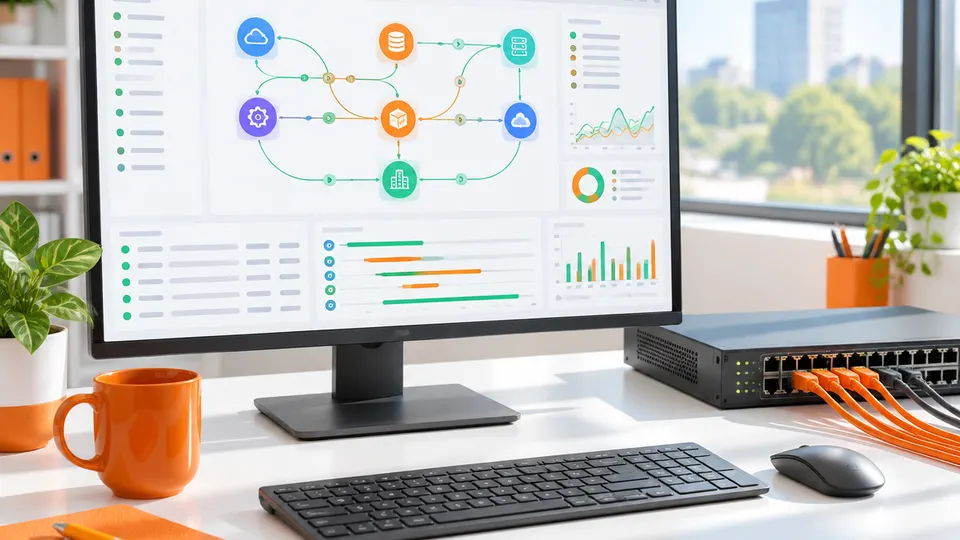 النطاق والبناءخط الأساس للنطاق وطلبات التغيير وكل عنصر بناء من التصميم حتى UAT.
 RAIDالمخاطر والقضايا والإجراءات والقرارات في سجلات مترابطة.
 الحوكمةبوابات الجودة بمعايير معتمدة، والاجتماعات بمحاضرها، والدروس المستفادة.
 الاختباردورات الاختبار والسيناريوهات والحالات، مع طرح العيوب كقضايا.
 الانتقال إلى التشغيلدليل تشغيل محدد التوقيت مع المسؤولين والخطوات السابقة واعتماد قرار المضي أو التوقف.
 الميزانية والمواردالخطة مقابل الإنفاق الفعلي، ومن خُصّص لأي مسار عمل.
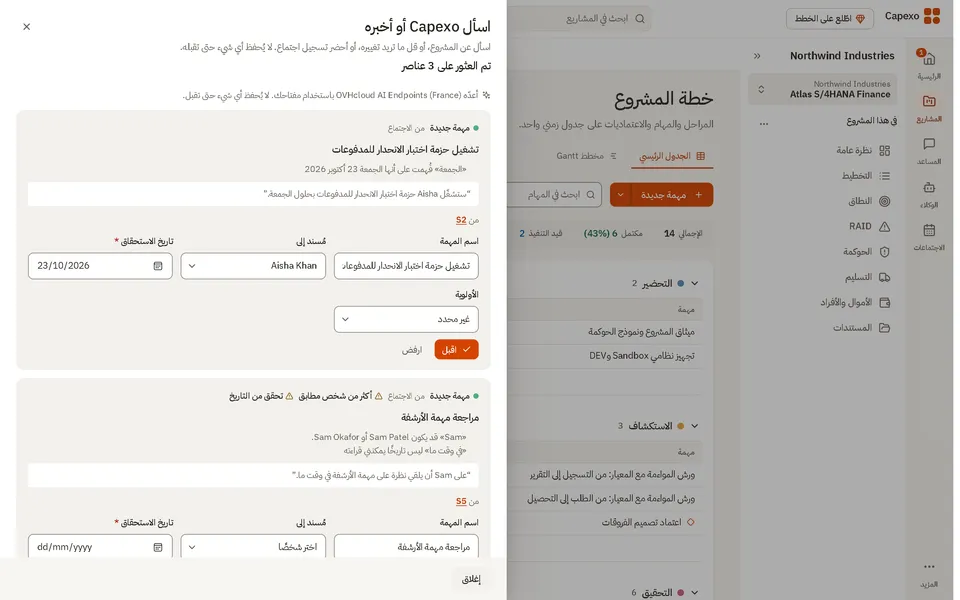 مساعد الذكاء الاصطناعيقراءة للحالة الصحية للبرنامج مع المخاوف والتحذيرات والخطوات التالية.
وكلاء يتولّون الأعمال الإدارية للبرنامج
يقرأ الوكلاء سجل البرنامج المحدَّث ويُعدّون مسودات الأعمال التي ينجزها مكتب إدارة المشاريع يدويًا كل أسبوع. وكيلا الانتقال إلى التشغيل وجاهزية البوابات فحصان قائمان على القواعد، أما البقية فيستخدمون الذكاء الاصطناعي.
الوكلاء يقترحون. ولا يُحفظ أي شيء حتى يقبله أحد أعضاء الفريق.


وكلاء يستخدمون الذكاء الاصطناعي
- وكيل تقييم الحالة الصحيةيراجع الخطة وسجل RAID والميزانية والبوابات، ويقدّم تصنيفًا للحالة الصحية مع الأسباب التي يستند إليها.
- وكيل تقرير الحالةيُعدّ مسودة تقرير حالة للفترة: تصنيف RAG العام، وتصنيف RAG لكل مجال، والإنجازات، والخطوات التالية، والتصعيدات، والقرارات المطلوبة. ويُحفظ كمسودة يحرّرها مدير البرنامج.
- وكيل RAIDيقرأ محضر اجتماع أو ملاحظات ملصقة، ويقترح مخاطر وقضايا وإجراءات وقرارات مع المسؤولين وتواريخ الاستحقاق. ويتجاوز البنود المكررة للبنود الموجودة.
- وكيل النطاقيقرأ مستند نطاق العمل ويقترح بنود النطاق والاستثناءات والافتراضات وعناصر البناء.
- وكيل فرز الاختباراتيجمّع الاختبارات الفاشلة أو المعطّلة والعيوب المفتوحة في مجموعات، لكل منها سبب محتمل ومسؤول مقترح وأولوية. ويُنشأ إجراء لكل مجموعة تقبلها.
فحوصات قائمة على القواعد
- وكيل الانتقال إلى التشغيلفحص قائم على القواعد لدليل التشغيل بحثًا عن التأخر والموعد المتوقع للانتهاء وخطر قرار المضي أو التوقف.
- وكيل جاهزية البواباتحكم قائم على القواعد: جاهزة، أو جاهزة بشروط، أو غير جاهزة، مع سرد المعايير الإلزامية التي لا تزال مفتوحة.
وكلاء الذكاء الاصطناعي (الحالة الصحية، وتقرير الحالة، وRAID، والنطاق، وفرز الاختبارات) متاحون في خطط Pro وEnterprise وLifetime. يفعّل كل شخص الذكاء الاصطناعي في إعداداته الخاصة ويختار ما إذا كان سيستخدمه للوكلاء وتحديثات المشاريع، ويمكن لمسؤول الشركة حظر الذكاء الاصطناعي على مستوى الشركة. ويستخدم كل شخص مفتاحه الخاص.
مصمَّم للأشخاص الذين يديرون البرنامج
السجل واحد للجميع. والذي يختلف هو السؤال الذي يحمله كل شخص إليه.

مدير مكتب إدارة المشاريع
يدير مكتب البرنامج ويُساءل عن الحالة عبر جميع مسارات العمل.
Capexo لمكاتب إدارة المشاريع
قائد التسليم لدى مُكامل الأنظمة
يسلّم البرنامج للعميل بصفته مُكامل الأنظمة.
Capexo لمُكاملي الأنظمة
مدير تقنية المعلومات
يُساءل أمام مجلس الإدارة عن البرنامج وميزانيته.
Capexo لمديري تقنية المعلومات
مدير مشاريع مستقل
يدير برنامجًا لعميل، غالبًا منذ اليوم الأول وغالبًا بمفرده.
Capexo لمديري المشاريع المستقلين
القائد الوظيفي لـ SAP
يتولى تصميم مسار عمل وبناءه، عنصرًا تلو الآخر.
استكشف النطاق والبناء
مدير الاختبار والانتقال إلى التشغيل
ينقل البرنامج من أول دورة اختبار حتى الإطلاق.
استكشف الانتقال إلى التشغيل
الأشخاص الظاهرون في الصور بهذه الصفحة رسوم توضيحية مولَّدة بالذكاء الاصطناعي، وليسوا عملاء أو موظفين.
مشترك بين جميع الوحدات
تعمل المستندات والأدوار وسجل التدقيق والاستيراد بالطريقة نفسها أينما كان فريقك يعمل.
الأدوار
ثلاثة عشر دورًا، من المسؤول ومدير البرنامج والراعي التنفيذي إلى قادة الاختبار وترحيل البيانات والانتقال إلى التشغيل والتدريب والتغيير، على مستوى الشركة والبرنامج.
سجل التدقيق
تُسجَّل التغييرات التي تُجرى عبر نماذج السجلات في التطبيق مع من أجراها ومتى، ليراجعها المسؤولون.
المستندات
سجل لمستندات البرنامج يتضمن النوع والإصدار والكاتب والمراجع والحالة، مع حفظ الملفات إلى جانبه.
الاستيراد من الأدوات التي تستخدمها
MS Project XML وExcel وCSV للخطط، وقوالب Excel لحالات الاختبار وأدلة تشغيل الانتقال إلى التشغيل.
عدة شركات، وحساب واحد
يرى الاستشاريون ومُكاملو الأنظمة الذين يعملون مع عدة عملاء كل شركة على حدة بتسجيل دخول واحد.
السمتان الفاتحة والداكنة
بدّل بين السمتين الفاتحة والداكنة، ويتذكر التطبيق اختيارك.


ابدأ من حيث يقف برنامجك اليوم
يقرأ القائمون على العمل والمُساءلون عنه السجل نفسه.
أحضِر الخطة الموجودة لديك
استورد من MS Project XML أو Excel أو CSV. ويتعرّف Capexo على أعمدة اسم المهمة والتاريخ ومستوى المخطط التفصيلي. تُستورد حالات الاختبار وأدلة تشغيل الانتقال إلى التشغيل من قوالب Excel.
أي تطبيق مؤسسي
اختر المنصة عند إنشاء المشروع. فهي تحدد المنهجية والمراحل وبوابات الجودة والمصطلحات التي يستخدمها المشروع. يدير Capexo البرنامج ولا يتصل بالتطبيق الجاري تنفيذه.
الأمان والامتثال، بوضوح
ما يحمي بيانات برنامجك اليوم، وأي التقارير ملتزم بها ولم تصدر بعد.
الوضع الأمني
يقصر الأمان على مستوى الصفوف السجلات على الشركة التي تملكها. وتنتقل البيانات عبر HTTPS وتُشفَّر أثناء التخزين.
كيف نحمي بياناتكحالة الامتثال
الامتثال للائحة GDPR جاهز. أما SOC 2 Type II وISO 27001 فملتزم بهما ولم يصدرا بعد. وسنشارك كل تقرير عند صدوره.
اطّلع على جميع الحالاتالتعامل مع البيانات
Supabase وVercel وResend. ويعمل الذكاء الاصطناعي بالمفتاح الخاص لكل شخص ومع المزوّد الذي يختاره، ولا يخزّن Capexo المفتاح. ولا نبيع بياناتك ولا نستخدمها لتدريب نماذج الذكاء الاصطناعي.
اقرأ قائمة المعالجين الفرعيين
أسئلة شائعة
- ما هو Capexo؟
Capexo برنامج لإدارة البرامج مخصص لعمليات طرح التطبيقات المؤسسية. ويجمع الخطة والنطاق وعناصر البناء وسجل RAID وبوابات الجودة والاختبار والانتقال إلى التشغيل والميزانية وتقارير الحالة في سجل واحد مترابط.
- ما التطبيقات المؤسسية التي يعمل معها؟
البرامج على SAP S/4HANA أو Oracle Fusion Cloud أو Oracle E-Business Suite أو Workday أو Salesforce أو Microsoft Dynamics 365 أو ServiceNow أو Oracle NetSuite أو Infor CloudSuite، وعلى برمجيات أخرى.
- يبدأ كل مشروع من المنهجية والمراحل وبوابات الجودة الخاصة بمنصته، أو من Waterfall أو Agile أو Hybrid.
- يستخدم كل مشروع مصطلحات منصته: عناصر WRICEF في SAP، وCEMLIs في Oracle E-Business Suite، وقصص المستخدمين في Salesforce.
- يدير Capexo البرنامج ولا يتصل بالتطبيق الجاري تنفيذه.
- من يستخدمه؟
مكاتب إدارة المشاريع لدى العملاء، ومُكاملو الأنظمة، ومديرو تقنية المعلومات ومديرو البرامج، ومديرو البرامج والمستشارون المستقلون. ويحدد دور كل شخص ما يمكنه رؤيته وتحريره، في كل خطة، ولأصحاب المصلحة دور محدود.
- كيف نُدخل خطتنا الحالية؟
استوردها من MS Project XML أو Excel أو CSV. ويتعرّف Capexo على أعمدة اسم المهمة والتاريخ ومستوى المخطط التفصيلي. وتُستورد حالات الاختبار وأدلة تشغيل الانتقال إلى التشغيل من قوالب Excel.
- هل يمكن للأشخاص الاعتماد في Capexo؟
نعم، في خطط Pro وEnterprise وLifetime.
- اطلب التوقيعات على قرار بوابة جودة، أو تقرير حالة نهائي، أو طلب تغيير، أو مستند، أو قرار المضي أو التوقف في الانتقال إلى التشغيل.
- إنه توقيع إلكتروني عادي بالمستوى البسيط، وليس توقيعًا مؤهلًا.
- يجب أن يكون الموقّعون أعضاء في مساحة العمل.
- هل يمكنني التحدث إلى Capexo بدلًا من الكتابة؟
نعم، في خطط Pro وEnterprise وLifetime، بعد تفعيل الذكاء الاصطناعي في إعداداتك الخاصة (يمكن لمسؤول الشركة حظر الذكاء الاصطناعي على مستوى الشركة) وإضافة مفتاحك الخاص.
- اضغط «تحدّث إلى Capexo» في الشريط العلوي لطرح سؤال، أو ذكر ما تغيّر، أو استيراد تسجيل اجتماع. ويقترح المساعد المهام والمخاطر والقضايا والإجراءات والقرارات لتقبلها.
- أملِ النص في محاضر الاجتماعات والأوصاف.
- يُحوَّل الكلام، بما في ذلك الإملاء، إلى نص عبر خدمة الكلام لدى مزوّدك أو على جهازك، حسب اختيارك (ودائمًا على جهازك إذا كان مزوّدك Anthropic)، ولا يخزّن Capexo الصوت.
- هل يوجد تطبيق لسطح المكتب أو للهاتف المحمول؟
يمكنك تثبيت Capexo من متصفحك اليوم، على Windows وMac وiPhone وiPad وAndroid. وإصدار سطح المكتب من Capexo قادم، لنظام Windows عبر Microsoft Store ولنظام macOS.
- عند تثبيته من المتصفح، يكون التطبيق نفسه في نافذته الخاصة، بأيقونته الخاصة، مع تسجيل الدخول بالحساب نفسه.
- لا توجد تطبيقات Capexo في App Store أو Google Play، ولا يوجد برنامج تثبيت للتنزيل.
- تتضمن صفحة «ثبّت التطبيق» الخطوات لكل جهاز.
- هل توجد خطة مجانية؟
نعم. خطة Free مخصصة لما يصل إلى 3 مستخدمين ومشروعين، دون بطاقة ائتمان ودون حد زمني.
خطّط. أثبِت. أطلِق
شاهد برنامجك في Capexo
أحضر مخططًا عامًا لبرنامجك والتقارير التي تُعدّها اليوم، وسنريك كيف تتوافق مع Capexo. يُرجى عدم تضمين أسماء العملاء أو البيانات السرية في طلبك.
مجاني لما يصل إلى 3 مستخدمين. لا حاجة إلى بطاقة ائتمان.